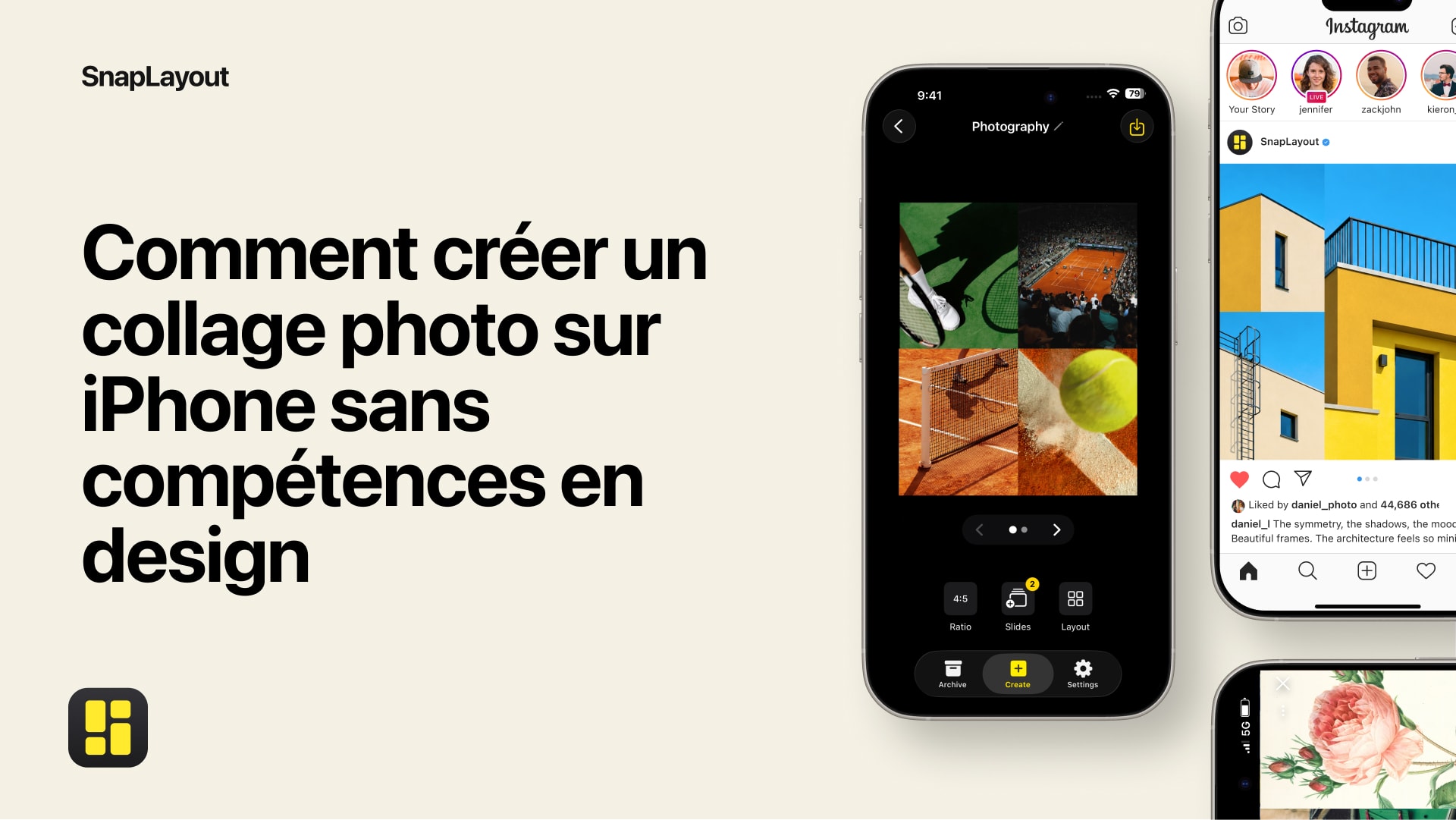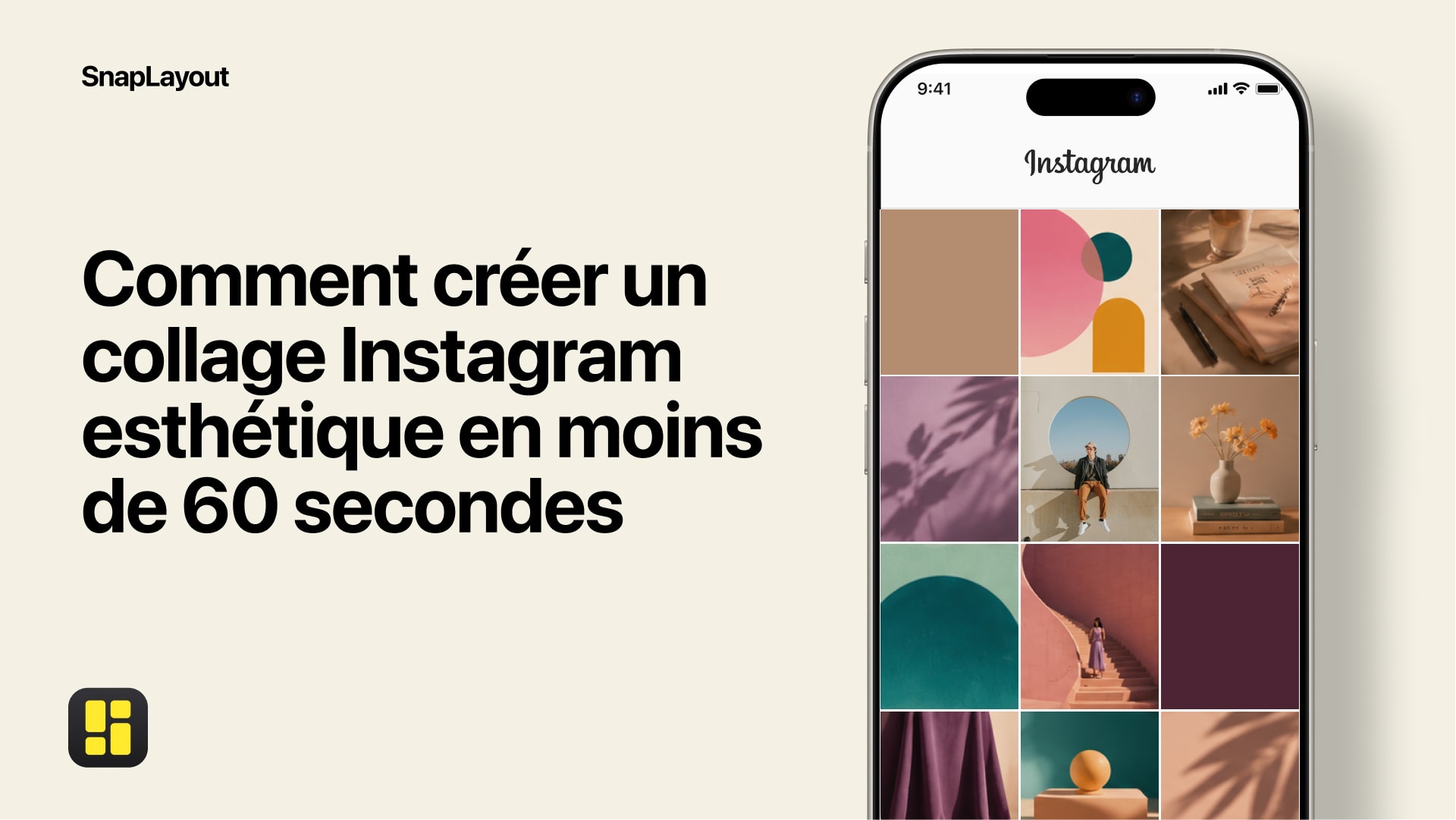
Tu cuadrícula de Instagram es tu escaparate. Es lo primero que ve alguien al llegar a tu perfil — y tienes unos tres segundos para causar impresión. Un collage de fotos bien diseñado puede frenar el scroll al instante. ¿La buena noticia? Con SnapLayout no necesitas formación en diseño ni horas de edición. Así es como lo consigues en menos de 60 segundos.
¿Qué hace que un collage sea realmente «estético»?
Antes de entrar en materia, conviene entender qué distingue un collage bonito de uno desordenado. Hay tres elementos clave:
- Una paleta de colores coherente — las fotos que comparten tonos e iluminación parecidos se ven conectadas de forma natural. Edítalas juntas antes de combinarlas.
- Jerarquía visual — una foto debe anclar el diseño. La mirada necesita un punto de entrada, así que dale a tu mejor foto la celda más grande.
- Espacio para respirar — una cuadrícula demasiado apretada puede resultar agobiante. Un poco de espaciado entre paneles hace que el conjunto parezca cuidado en lugar de amontonado.
Los diseños de cuadrícula de SnapLayout están construidos en torno a estos principios. Elige cualquier composición y la estructura hace el trabajo pesado.
Paso 1 — Elige tu formato de Instagram
Abre SnapLayout y toca el botón + para empezar un proyecto nuevo. Tu primera decisión es el formato — y importa más de lo que la mayoría cree.
- Cuadrado (1:1) — el clásico que nunca falla. Funciona en cualquier parte del feed.
- Vertical (4:5) — ocupa más espacio en pantalla, lo que capta más atención. Es el formato que mejor funciona para publicaciones del feed en 2026.
SnapLayout configura automáticamente las dimensiones del lienzo al elegir un formato — no tienes que pensar en píxeles.
Paso 2 — Elige un diseño de cuadrícula
Con el formato definido, elige un diseño. SnapLayout ofrece una gran variedad de composiciones en cuadrícula — divisiones lado a lado, paneles asimétricos, cuadrículas de celdas iguales y mucho más. Para un resultado estético, los diseños con un punto focal claro (una celda grande acompañada de paneles secundarios más pequeños) suelen funcionar mejor. Dejan que una imagen potente sea la protagonista mientras las demás aportan contexto.
Toca un diseño para aplicarlo al instante. Puedes cambiarlo en cualquier momento sin perder tus fotos.
Paso 3 — Añade tus fotos
Toca una celda y selecciona una foto de tu carrete. Una vez colocada, pellizca y arrastra dentro de la celda para recolocarla o hacer zoom hasta conseguir el encuadre ideal — sin recortes automáticos inoportunos. Repite con cada panel.
Para un mejor resultado, elige de 3 a 4 fotos con una iluminación parecida. Las fotos tomadas con luz dorada combinan de forma natural; mezclarlas con fotos a pleno sol de mediodía suele romper el ambiente. Si tienes dudas, edita tus fotos para igualar la exposición y la temperatura de color antes de montar tu collage.
Paso 4 — Pule y ajusta
Con tus fotos en su sitio, aléjate un poco y observa la composición completa. Unos retoques rápidos pueden marcar una gran diferencia:
- Intercambia paneles — si el diseño se lee mejor con las fotos en otro orden, toca y reorganiza.
- Ajusta el fondo — SnapLayout te permite cambiar el espaciado entre celdas y el color de fondo. El blanco da un aire editorial limpio; el negro añade dramatismo.
- Revisa el encuadre — haz zoom en cada celda y asegúrate de que el sujeto está bien centrado y de que no se corta nada importante.
Paso 5 — Exporta a tu carrete
Cuando te guste el resultado, toca Exportar. SnapLayout guarda el collage terminado directamente en el carrete de tu iPhone a resolución completa. Desde ahí, abre Instagram, toca + para crear una nueva publicación y selecciona tu collage de la biblioteca como harías con cualquier foto.
Para exportar tus collages a resolución completa se necesita una suscripción Premium (gestionada a través de Apple).
Tiempo total desde que abres la app hasta tener un collage terminado en tu carrete: normalmente de 45 a 90 segundos, una vez que dominas el flujo de trabajo.
Un último apunte: el cambio de formato
Si creas un collage para una publicación cuadrada y luego te das cuenta de que quedaría mejor en vertical — o quieres reutilizar el mismo diseño para una Story — puedes cambiar de formato en SnapLayout sin empezar de cero. Tus fotos se quedan en sus paneles; el lienzo simplemente cambia de tamaño. Es una función pequeña que ahorra muchos disgustos cuando creas contenido para varios sitios.
Resumen rápido
- Abre SnapLayout → toca + → elige el formato de Instagram (cuadrado o vertical 4:5)
- Elige un diseño de cuadrícula con un punto focal claro
- Añade de 3 a 4 fotos con iluminación coherente; pellizca para recolocar cada encuadre
- Ajusta el orden de los paneles, el fondo y el espaciado según necesites
- Exporta al carrete → publica desde Instagram como siempre
De verdad, no hay más. Descarga SnapLayout gratis y crea hoy tu primer collage.