Hacer un collage de fotos en iPhone solía implicar pelearse con un programa de escritorio o subir tus fotos a alguna app web. Con SnapLayout, todo ocurre directamente en tu dispositivo — sin subidas, sin cuenta, sin complicaciones. Así es exactamente como funciona.
Paso 1: abre la app y empieza un proyecto nuevo
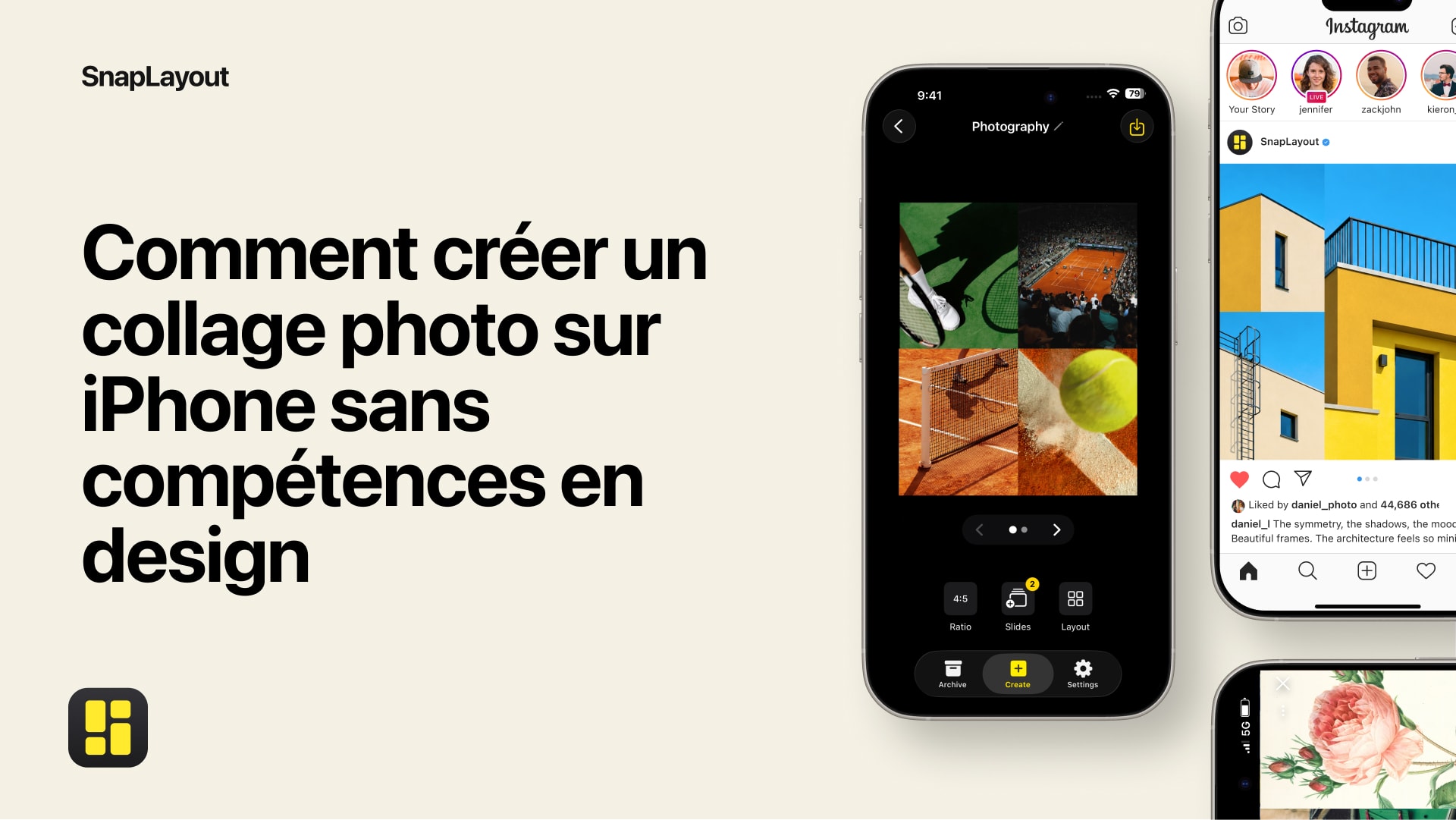
Descarga SnapLayout desde el App Store (es gratis) y ábrela. Toca el botón + para empezar un collage nuevo. Es tu punto de partida para todo — publicaciones de una sola imagen, cuadrículas de varias fotos y publicaciones en carrusel.
Paso 2: elige tu formato
Antes de seleccionar tus fotos, elige el formato de lienzo adecuado para donde vayas a publicar. SnapLayout ofrece formatos pensados para todas las grandes plataformas:
- Cuadrado (1:1) — el formato clásico del feed de Instagram
- Vertical (4:5) — más alto que el cuadrado, ideal para publicaciones de Instagram que ocupan más espacio en pantalla
- Story / TikTok (9:16) — pantalla completa vertical para Instagram Stories y TikTok
- Horizontal (16:9) — formato panorámico para miniaturas de YouTube o publicaciones horizontales
- Lienzo personalizado — define tus propias dimensiones cuando necesites algo concreto
Toca el formato que encaje con tu objetivo. Siempre puedes cambiar de idea más tarde sin perder tu trabajo (lo veremos en el paso 5).
Paso 3: elige un diseño
Una vez seleccionado el formato, SnapLayout te ofrece una gama de diseños en cuadrícula — divisiones lado a lado, composiciones asimétricas, cuadrículas de varias celdas y mucho más. Desplázate y toca el que se ajuste al número de fotos que quieras usar. Las vistas previas de los diseños se actualizan en tiempo real, así que ves exactamente cómo quedará tu collage antes de decidirte.
Paso 4: añade tus fotos
Toca cualquier celda del diseño para añadir una foto de tu carrete. Tus fotos se quedan en tu dispositivo en todo momento — SnapLayout funciona totalmente sin conexión y nunca sube nada a la nube. Con la foto colocada, puedes pellizcarla y arrastrarla dentro de la celda para recolocarla o hacer zoom hasta conseguir el encuadre perfecto.
Repite con cada celda hasta colocar todas tus fotos. Si quieres cambiar una foto, vuelve a tocar su celda y elige otra imagen.
Paso 5: cambia de formato si hace falta
¿Has cambiado de idea sobre el formato? Ningún problema. SnapLayout te permite pasar de un formato de lienzo a otro — por ejemplo, de cuadrado a vertical — sin empezar de cero. Tus fotos se quedan en su sitio y el diseño se adapta. Así es fácil reutilizar el mismo collage para distintas plataformas sin duplicar el trabajo.
Paso 6: pule tu collage
Antes de exportar, tómate un momento para revisar tu collage. Puedes ajustar el espaciado entre celdas, cambiar el color de fondo o reorganizar las fotos. SnapLayout mantiene la edición sencilla — cada opción está a un toque o un deslizamiento, sin menús escondidos tres niveles más abajo.
Paso 7: exporta a tu carrete
Cuando te guste el resultado, toca el botón Exportar. SnapLayout guarda el collage terminado directamente en el carrete de tu iPhone a resolución completa. Desde ahí, puedes publicarlo en Instagram, TikTok o donde quieras — igual que compartirías cualquier otra foto de tu biblioteca.
Para exportar tus collages a resolución completa se necesita una suscripción Premium (gestionada a través de Apple).
Extra: crea publicaciones en carrusel
SnapLayout también admite publicaciones en carrusel — hasta 20 diapositivas por proyecto. En lugar de un único collage, creas una secuencia de imágenes que se desliza en horizontal una vez publicada en Instagram. Cada diapositiva usa el mismo diseño y formato, lo que da coherencia visual a todo el carrusel. El proceso es idéntico al descrito arriba: elige tu formato, selecciona un diseño, rellénalo con tus fotos — y repite con cada diapositiva. Exporta todas las diapositivas de una vez y llegarán a tu carrete, listas para subirlas como publicación de varias imágenes.
Eso es todo lo que necesitas saber
Desde que abres la app hasta tener un collage terminado en tu carrete, todo el proceso lleva unos pocos minutos como mucho. SnapLayout se encarga de la lógica de tamaños y diseño para que tú te centres en elegir las fotos y colocarlas — que al final es la única parte que de verdad importa.
SnapLayout se descarga gratis y funciona en iPhone y iPad con iOS 16 o posterior.