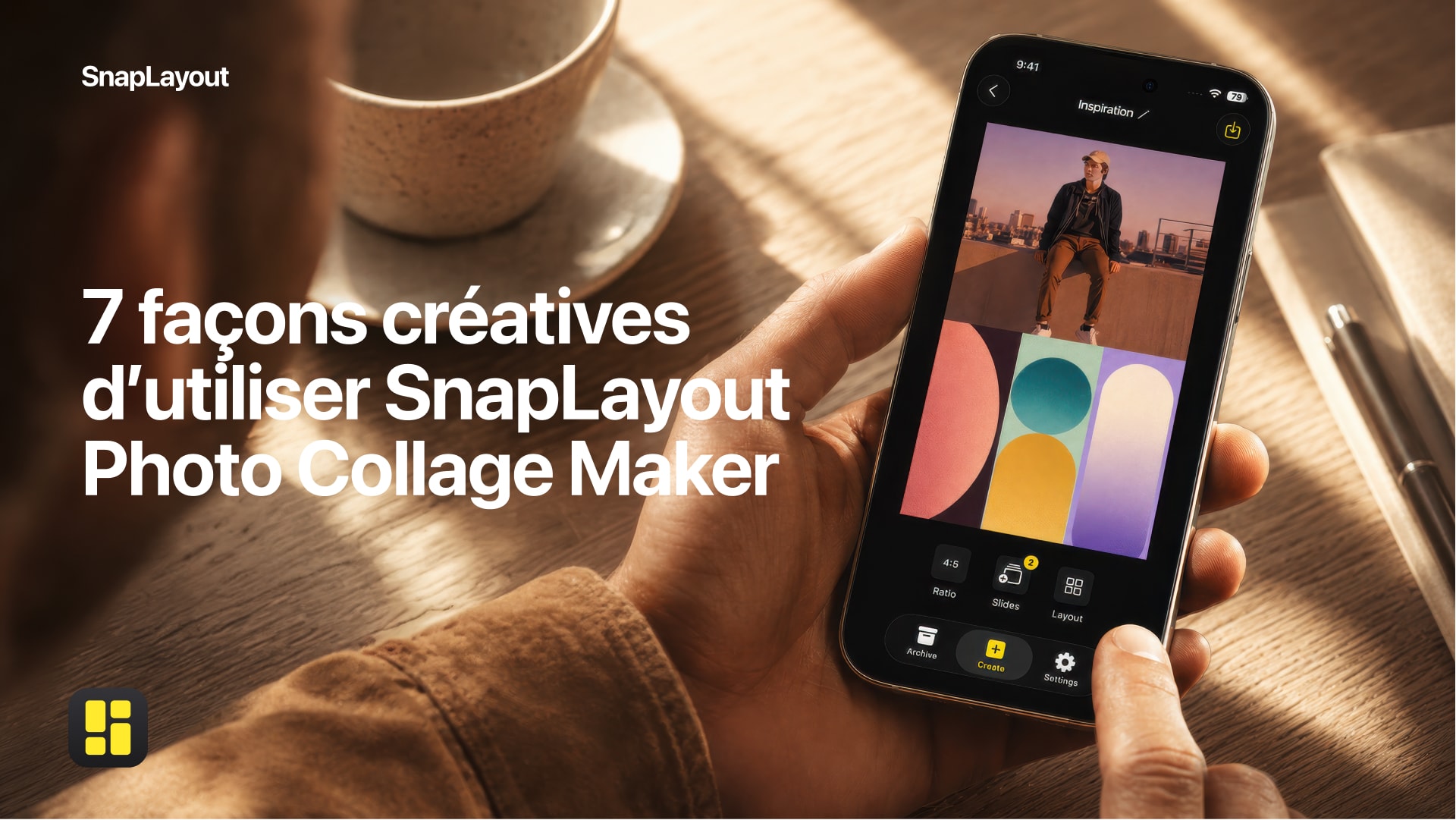
È facile sottovalutare un'app per collage di foto. A prima vista sembra uno strumento per mettere insieme le foto delle vacanze. In pratica — soprattutto con la flessibilità dei formati, il supporto ai caroselli e l'approccio offline che SnapLayout porta su iPhone e iPad — è qualcosa a cui puoi ricorrere in una gamma sorprendentemente ampia di lavori creativi e professionali.
Ecco sette modi in cui le persone usano davvero SnapLayout, oltre a quelli più ovvi.
1. Mood board di interior design e rivelazioni prima/dopo
Interior designer, decoratori e appassionati di ristrutturazioni usano SnapLayout per creare mood board da presentare ai clienti senza mai toccare un portatile. Riunisci la foto di un campione di colore, il dettaglio di un tessuto, lo scatto di un mobile e un'immagine di ispirazione in un unico layout quadrato o verticale. Per i lavori prima/dopo, un semplice affiancamento a due riquadri in formato orizzontale racconta tutta la storia in un solo swipe. Il formato quadrato 1:1 funziona particolarmente bene per i post nel feed di Instagram, mentre il 9:16 ti permette di approfondire nelle Stories.
Consiglio: usa un carosello fino a 20 slide per accompagnare i clienti nel concept di un'intera stanza — una slide per ogni elemento — mantenendo il racconto visivo in un unico post di Instagram.
2. Racconti di viaggio che vengono davvero guardati
Una singola foto di viaggio raramente riesce a catturare un luogo. La luce delle 6 del mattino, la bancarella del mercato a mezzogiorno, la vista dalla cena al tramonto — sono momenti che vanno insieme. SnapLayout ti permette di condensare un'intera giornata o una destinazione in un racconto visivo compatto. Il formato orizzontale (16:9) è perfetto per i panorami; quello verticale (4:5 o 9:16) è ideale per i post nel feed e le Stories che mostrano più momenti di uno stesso viaggio. Un carosello da 10–20 slide può diventare un vero diario di viaggio che le persone sfogliano dall'inizio alla fine.
Consiglio: raggruppa le foto per momento della giornata o per luogo all'interno del carosello — si crea un ritmo naturale che tiene chi guarda incollato fino all'ultima slide.
3. Serie di food photography e ricette passo passo
I food creator che fotografano da sé i propri piatti conoscono bene la sfida: un unico scatto principale raramente mostra tutta la maestria che c'è dietro. SnapLayout rende facile riunire la preparazione, l'impiattamento e lo scatto finale dall'alto in un unico layout ben composto — senza che il risultato sembri affollato. Un collage verticale a 3 riquadri ti dà lo spazio per mostrare insieme il processo e il risultato. Per le ricette, un carosello ti permette di illustrare ogni passaggio nel suo riquadro dedicato, così è il cibo a spiegare tutto.
Consiglio: mantieni gli scatti coerenti — stessa fonte di luce, stessa superficie — così i singoli riquadri sembrano fatti per stare insieme quando SnapLayout li dispone uno accanto all'altro.
4. Anteprime di portfolio fotografico e preview per i clienti
I fotografi usano SnapLayout per creare rapide anteprime di portfolio dopo un servizio — una selezione ristretta di quattro o sei immagini disposte in griglia, esportate nel Rullino foto e pubblicate su Instagram prima che la galleria completa sia pronta. È un modo per creare attesa senza svelare tutto. Il formato quadrato funziona bene per i post permanenti nel feed; il verticale 4:5 riempie lo schermo da mobile senza essere ritagliato come una Story. Soprattutto per chi fotografa matrimoni, ritratti ed eventi, questo tipo di post in anteprima porta visite al profilo e richieste di informazioni.
Consiglio: apri con la tua immagine più forte come primo riquadro — è quella che compare nella griglia del feed e che decide se qualcuno toccherà per vedere il resto.
5. Collage di brand e prodotti per le piccole imprese
I titolari di piccole imprese che gestiscono da soli i propri account social usano SnapLayout per creare layout di prodotto curati senza dover affidare ogni post a un designer. Un brand di skincare potrebbe mostrare tre scatti di prodotto insieme in un layout verticale; una torrefazione potrebbe disporre chicchi, estrazione e packaging in una griglia quadrata. Dato che SnapLayout funziona interamente sul tuo iPhone o iPad senza bisogno di Internet, si inserisce perfettamente nel dispositivo che già usi per fotografare i tuoi prodotti.
Consiglio: usa l'opzione tela personalizzata quando il tuo brand richiede una dimensione di output specifica, e passa da verticale a orizzontale senza perdere la disposizione se ti servono versioni per piattaforme diverse.
6. Recap di eventi che risultano completi
Dopo un workshop, un pop-up, una festa di lancio o un evento della community, il post di recap conta. Trasmette energia e slancio a chi non c'era. Il formato carosello di SnapLayout — fino a 20 slide — ti permette di raccontare un evento in modo approfondito: allestimento all'arrivo, scatti del pubblico, momenti degli speaker, esposizione dei prodotti e scene di chiusura, ognuno con il suo riquadro. È una copertura molto più completa di quella che può offrire una singola immagine o anche un classico post a griglia, e il tutto vive in un unico carosello di Instagram che i follower possono sfogliare con calma.
Consiglio: costruisci il carosello in ordine cronologico, così si legge come un video dei momenti migliori — inizia con l'allestimento o l'arrivo e chiudi con l'energia del pubblico o un dettaglio finale che lasci il segno.
7. Documentare il processo creativo
Artisti, maker e designer che documentano il proprio processo trovano SnapLayout utile per mostrare i lavori in corso accanto ai risultati finali. Un ceramista potrebbe mettere l'argilla grezza, uno scatto a metà della lavorazione al tornio e il pezzo smaltato e cotto in un collage verticale a tre riquadri. Un pittore potrebbe mostrare uno schizzo, la base di colore e la tela finita. Questo tipo di contenuto sul processo tende a funzionare bene su Instagram perché mostra il lavoro dietro l'opera — e SnapLayout lo rende così veloce che lo fai davvero, invece di rimandarlo a chissà quando.
Consiglio: mantieni semplice l'abitudine di documentare il processo: fotografa ogni fase importante man mano, poi dedica due minuti a SnapLayout per comporre il collage finché il progetto è ancora fresco. Esporta nel Rullino foto e pubblica subito, oppure salvalo per dopo — è tutto offline e sul tuo dispositivo.
Il miglior strumento creativo è quello che usi davvero. SnapLayout è gratuito, funziona offline su iPhone e iPad e si fa da parte per lasciare che sia il lavoro a parlare.
Che tu stia preparando una presentazione per un cliente, documentando il tuo mestiere o creando contenuti per l'account di un brand, il flusso di lavoro è lo stesso: scegli il formato, disponi le foto, esporta nel Rullino foto. SnapLayout è disponibile gratis sull'App Store per iPhone e iPad con iOS 16 o versioni successive.