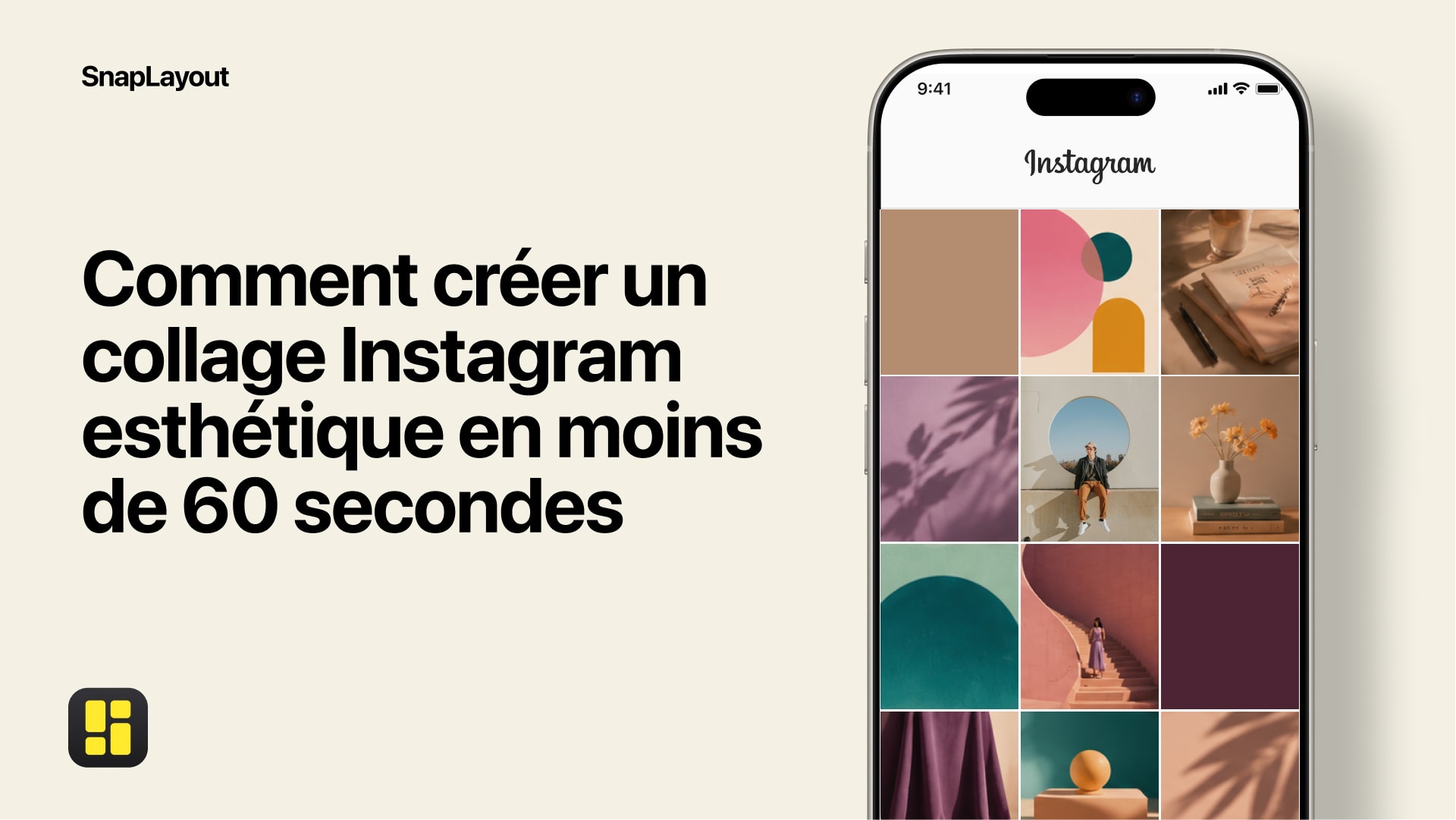
La tua griglia Instagram è il tuo portfolio. È la prima cosa che vede un potenziale follower quando arriva sul tuo profilo — e hai circa tre secondi per fare colpo. Un collage di foto ben progettato può fermare lo scroll all'istante. La buona notizia? Con SnapLayout non ti servono competenze di design né ore di editing. Ecco come farlo in meno di 60 secondi.
Cosa rende un collage davvero «aesthetic»?
Prima di passare ai singoli passaggi, vale la pena capire cosa distingue un collage bello da uno confuso. Contano soprattutto tre cose:
- Una palette di colori coerente — le foto con toni e luce simili sembrano fatte per stare insieme. Modificale insieme prima di disporle.
- Una gerarchia visiva — una foto deve fare da perno al layout. L'occhio ha bisogno di un punto di partenza, quindi dai al tuo scatto migliore la cella più in evidenza.
- Spazio per respirare — le griglie troppo fitte possono risultare pesanti. Un po' di spazio tra i pannelli rende il tutto curato invece che ammassato.
I layout a griglia di SnapLayout sono costruiti attorno a questi principi. Scegli una disposizione qualsiasi e la struttura fa il grosso del lavoro.
Passo 1 — Scegli il formato Instagram
Apri SnapLayout e tocca il pulsante + per iniziare un nuovo progetto. La prima decisione riguarda il formato — e conta più di quanto la maggior parte delle persone pensi.
- Quadrato (1:1) — il classico che non sbaglia mai. Funziona ovunque nel feed.
- Verticale (4:5) — occupa più spazio sullo schermo, quindi attira più attenzione. È il formato che rende meglio per i post nel feed nel 2026.
SnapLayout imposta automaticamente le dimensioni della tela quando scegli un formato, così non devi mai pensare ai pixel.
Passo 2 — Scegli un layout a griglia
Una volta impostato il formato, scegli un layout. SnapLayout offre una vasta gamma di disposizioni a griglia — divisioni affiancate, pannelli asimmetrici, griglie a celle uguali e altro ancora. Per un look aesthetic, i layout con un punto focale chiaro (una cella grande affiancata da pannelli più piccoli di supporto) di solito funzionano meglio. Lasciano che un'immagine forte guidi la composizione mentre le altre aggiungono contesto.
Tocca un layout per applicarlo all'istante. Puoi passare a un altro in qualsiasi momento senza perdere le tue foto.
Passo 3 — Aggiungi le tue foto
Tocca una cella e seleziona una foto dal Rullino foto. Una volta inserita, pizzica e trascina all'interno della cella per riposizionarla o ingrandirla finché il ritaglio non ti convince — niente ritagli automatici fastidiosi. Ripeti per ogni pannello.
Per risultati migliori, scegli 3–4 foto con una luce simile. Gli scatti all'ora d'oro stanno bene insieme in modo naturale; mescolarli con le ombre dure di mezzogiorno tende a rompere l'atmosfera. Nel dubbio, modifica le foto per uniformare esposizione e temperatura colore prima di creare il collage.
Passo 4 — Rifinisci e regola
Una volta sistemate le foto, fai un passo indietro e guarda la composizione nel suo insieme. Qualche ritocco veloce può fare una grande differenza:
- Scambia i pannelli — se il layout funziona meglio con le foto in un ordine diverso, tocca e riorganizza.
- Regola lo sfondo — SnapLayout ti permette di modificare lo spazio tra le celle e il colore di sfondo. Il bianco crea un look editoriale pulito; il nero aggiunge carattere.
- Controlla il ritaglio — ingrandisci ogni cella e assicurati che il soggetto sia centrato e che nulla di importante venga tagliato.
Passo 5 — Esporta nel Rullino foto
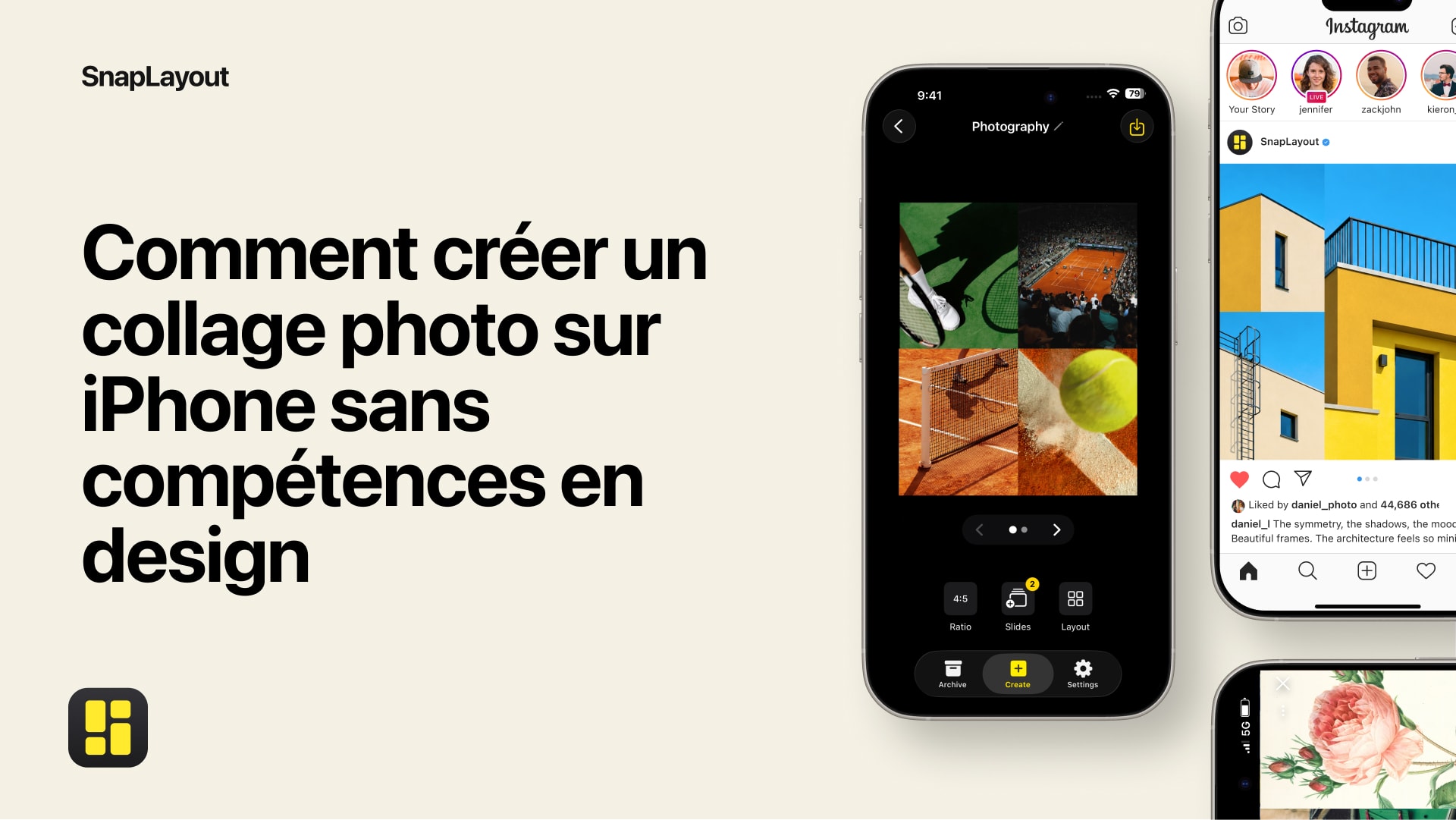
Quando il risultato ti soddisfa, tocca Esporta. SnapLayout salva il collage finito direttamente nel Rullino foto del tuo iPhone in piena risoluzione. Da lì, apri Instagram, tocca + per creare un nuovo post e seleziona il collage dalla tua libreria come faresti con qualsiasi altra foto.
Per esportare i tuoi collage in piena risoluzione serve un abbonamento premium (gestito tramite Apple).
Tempo totale dall'apertura dell'app al collage finito nel Rullino foto: di solito 45–90 secondi, una volta presa la mano.
Un'ultima cosa: il cambio di formato
Se crei un collage per un post quadrato e poi ti accorgi che starebbe meglio in verticale — o vuoi riutilizzare lo stesso layout per una Story — puoi cambiare formato in SnapLayout senza ricominciare da capo. Le foto restano nei loro pannelli; la tela si ridimensiona e basta. È una piccola funzione che ti risparmia un bel po' di frustrazione quando crei contenuti per più posizionamenti.
Riepilogo veloce
- Apri SnapLayout → tocca + → scegli il formato Instagram (quadrato o verticale 4:5)
- Scegli un layout a griglia con un punto focale chiaro
- Aggiungi 3–4 foto con una luce coerente; pizzica per riposizionare ogni ritaglio
- Regola l'ordine dei pannelli, lo sfondo e la spaziatura se serve
- Esporta nel Rullino foto → pubblica da Instagram come al solito
Davvero, è tutto qui. Scarica SnapLayout gratis e crea il tuo primo collage oggi stesso.