Fare un collage di foto su iPhone un tempo significava lottare con un software per computer o caricare le foto su qualche app web sconosciuta. Con SnapLayout tutto avviene direttamente sul tuo dispositivo — niente upload, niente account, niente complicazioni. Ecco esattamente come funziona.
Passo 1: apri l'app e inizia un nuovo progetto
Scarica SnapLayout dall'App Store (è gratis) e aprilo. Tocca il pulsante + per iniziare un nuovo collage. È il punto di partenza per tutto — post con un'unica immagine, griglie con più foto e post a carosello.
Passo 2: scegli il formato
Prima di scegliere le foto, seleziona il formato di tela adatto al posto in cui pubblicherai. SnapLayout offre formati pensati per tutte le principali piattaforme:
- Quadrato (1:1) — il classico formato del feed di Instagram
- Verticale (4:5) — più alto del quadrato, ideale per i post del feed di Instagram che occupano più spazio sullo schermo
- Story / TikTok (9:16) — schermo intero verticale per le Stories di Instagram e TikTok
- Orizzontale (16:9) — formato largo per le miniature di YouTube o i post orizzontali
- Tela personalizzata — imposta le tue dimensioni quando ti serve qualcosa di specifico
Tocca il formato adatto al tuo obiettivo. Puoi sempre cambiare idea più tardi senza perdere il lavoro fatto (ne parliamo al passo 5).
Passo 3: scegli un layout
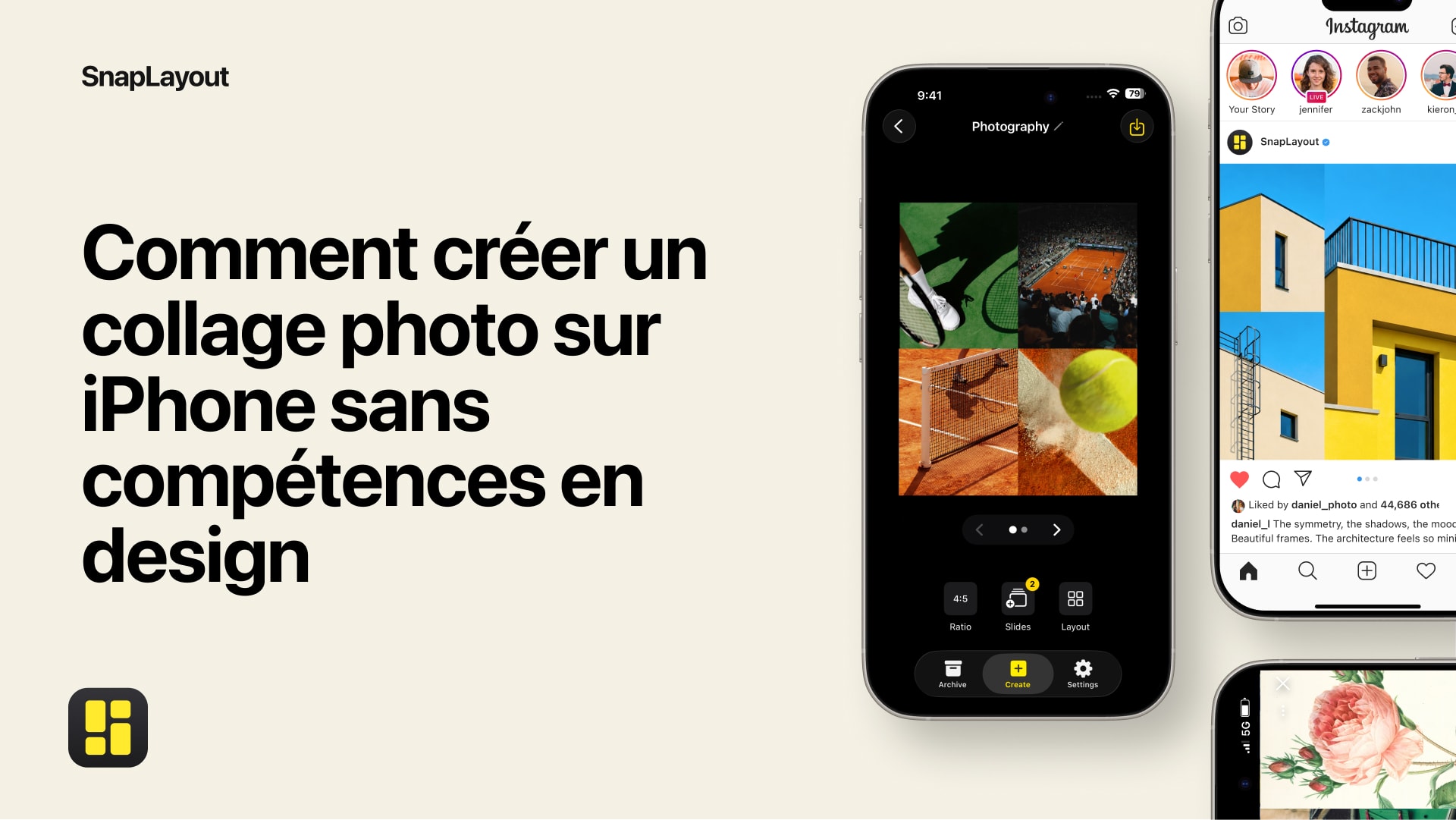
Una volta selezionato il formato, SnapLayout ti mostra una serie di layout a griglia — divisioni affiancate, disposizioni asimmetriche, griglie a più celle e altro ancora. Scorri e tocca quello adatto al numero di foto che vuoi usare. Le anteprime dei layout si aggiornano in tempo reale, così vedi esattamente come sarà il tuo collage prima di decidere.
Passo 4: aggiungi le tue foto
Tocca una cella qualsiasi del layout per aggiungere una foto dal Rullino foto. Le tue foto restano sempre sul tuo dispositivo — SnapLayout funziona completamente offline e non carica mai nulla nel cloud. Una volta inserita la foto, puoi pizzicarla e trascinarla all'interno della cella per riposizionarla o ingrandirla fino a ottenere il ritaglio perfetto.
Ripeti per ogni cella finché non hai inserito tutte le foto. Se vuoi sostituire una foto, tocca di nuovo la sua cella e scegli un'altra immagine.
Passo 5: cambia formato se serve
Hai cambiato idea sul formato? Nessun problema. SnapLayout ti permette di passare da un formato di tela all'altro — per esempio da quadrato a verticale — senza ricominciare da capo. Le foto restano al loro posto e il layout si adatta. Così è facile riutilizzare lo stesso collage su piattaforme diverse senza duplicare il lavoro.
Passo 6: rifinisci il tuo collage
Prima di esportare, prenditi un momento per rivedere il collage. Puoi regolare la spaziatura tra le celle, cambiare il colore di sfondo o riordinare le foto. SnapLayout mantiene l'editing semplice — ogni opzione è a portata di tocco o di trascinamento, senza menu nascosti a tre livelli di profondità.
Passo 7: esporta nel Rullino foto
Quando il risultato ti soddisfa, tocca il pulsante Esporta. SnapLayout salva il collage finito direttamente nel Rullino foto del tuo iPhone in piena risoluzione. Da lì puoi pubblicarlo su Instagram, TikTok o dove preferisci — proprio come condivideresti qualsiasi altra foto della tua libreria.
Per esportare i tuoi collage in piena risoluzione serve un abbonamento premium (gestito tramite Apple).
Bonus: crea post a carosello
SnapLayout supporta anche i post a carosello — fino a 20 slide per progetto. Invece di un singolo collage, crei una sequenza di immagini che scorrono in orizzontale una volta pubblicate su Instagram. Ogni slide usa lo stesso layout e lo stesso formato, così l'intero carosello risulta coerente. Il procedimento è lo stesso descritto sopra: scegli il formato, scegli un layout, inserisci le foto — poi ripeti per ogni slide. Esporta tutte le slide in un colpo solo e finiscono nel Rullino foto, pronte da caricare come post con più immagini.
Ecco fatto
Dall'apertura dell'app al collage finito nel Rullino foto, l'intero procedimento richiede al massimo qualche minuto. SnapLayout si occupa della logica di dimensioni e layout, così puoi concentrarti su quali foto usare e su come disporle — che è davvero l'unica parte che conta.
SnapLayout si scarica gratis e funziona su iPhone e iPad con iOS 16 o versioni successive.