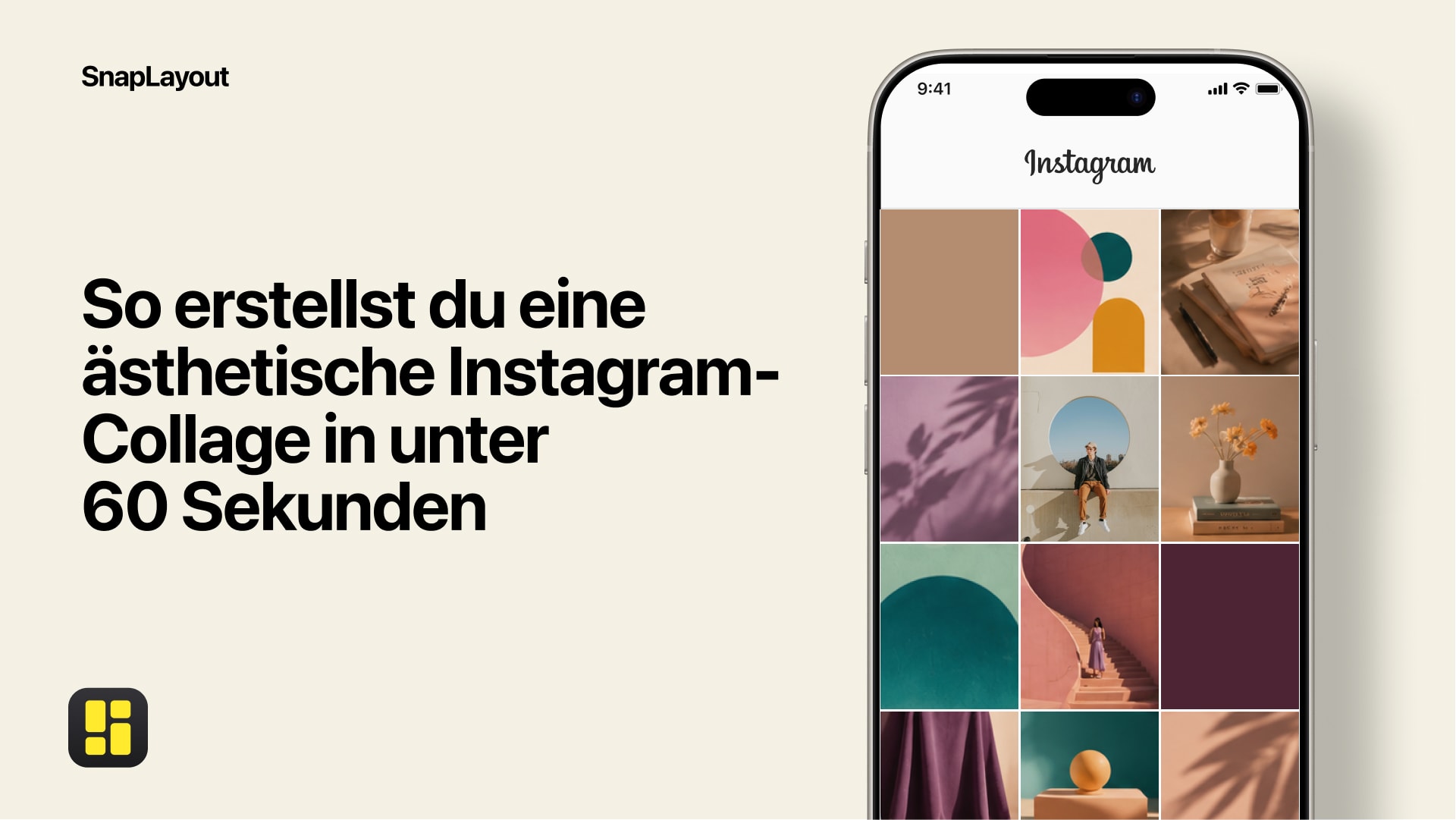
Dein Instagram-Grid ist dein Portfolio. Es ist das Erste, was ein potenzieller Follower sieht, wenn er auf deinem Profil landet – und du hast etwa drei Sekunden, um einen Eindruck zu hinterlassen. Eine gut gestaltete Foto-Collage kann den Scroll sofort stoppen. Die gute Nachricht? Mit SnapLayout brauchst du weder Design-Kenntnisse noch stundenlange Bearbeitungszeit. Hier erfährst du, wie es in unter 60 Sekunden geht.
Was macht eine Collage „ästhetisch"?
Bevor wir zu den Schritten kommen, lohnt es sich zu verstehen, was eine schöne Collage von einer überfüllten unterscheidet. Drei Dinge sind entscheidend:
- Einheitliche Farbpalette – Fotos, die ähnliche Farbtöne und Beleuchtung teilen, wirken zusammengehörig. Bearbeite sie gemeinsam, bevor du sie anordnest.
- Visuelle Hierarchie – Ein Foto sollte das Layout verankern. Das Auge braucht einen Anlaufpunkt, also gib deinem stärksten Bild die prominenteste Zelle.
- Atemraum – Enge Raster können überwältigend wirken. Ein kleiner Abstand zwischen den Panels lässt das Ganze durchdacht statt vollgestopft erscheinen.
Die Raster-Layouts von SnapLayout sind nach diesen Prinzipien aufgebaut. Wähle eine beliebige Anordnung, und die Struktur erledigt die schwere Arbeit.
Schritt 1 – Instagram-Format wählen
Öffne SnapLayout und tippe auf die +-Schaltfläche, um ein neues Projekt zu starten. Deine erste Entscheidung ist das Format – und das ist wichtiger, als die meisten denken.
- Quadrat (1:1) – der sichere Klassiker. Funktioniert überall im Feed.
- Hochformat (4:5) – nimmt mehr vertikalen Bildschirmplatz ein, was mehr Aufmerksamkeit bedeutet. Das ist das Format, das 2026 bei Feed-Posts am besten performt.
SnapLayout setzt die Canvas-Abmessungen automatisch, wenn du ein Format wählst – du musst nie über Pixel nachdenken.
Schritt 2 – Raster-Layout auswählen
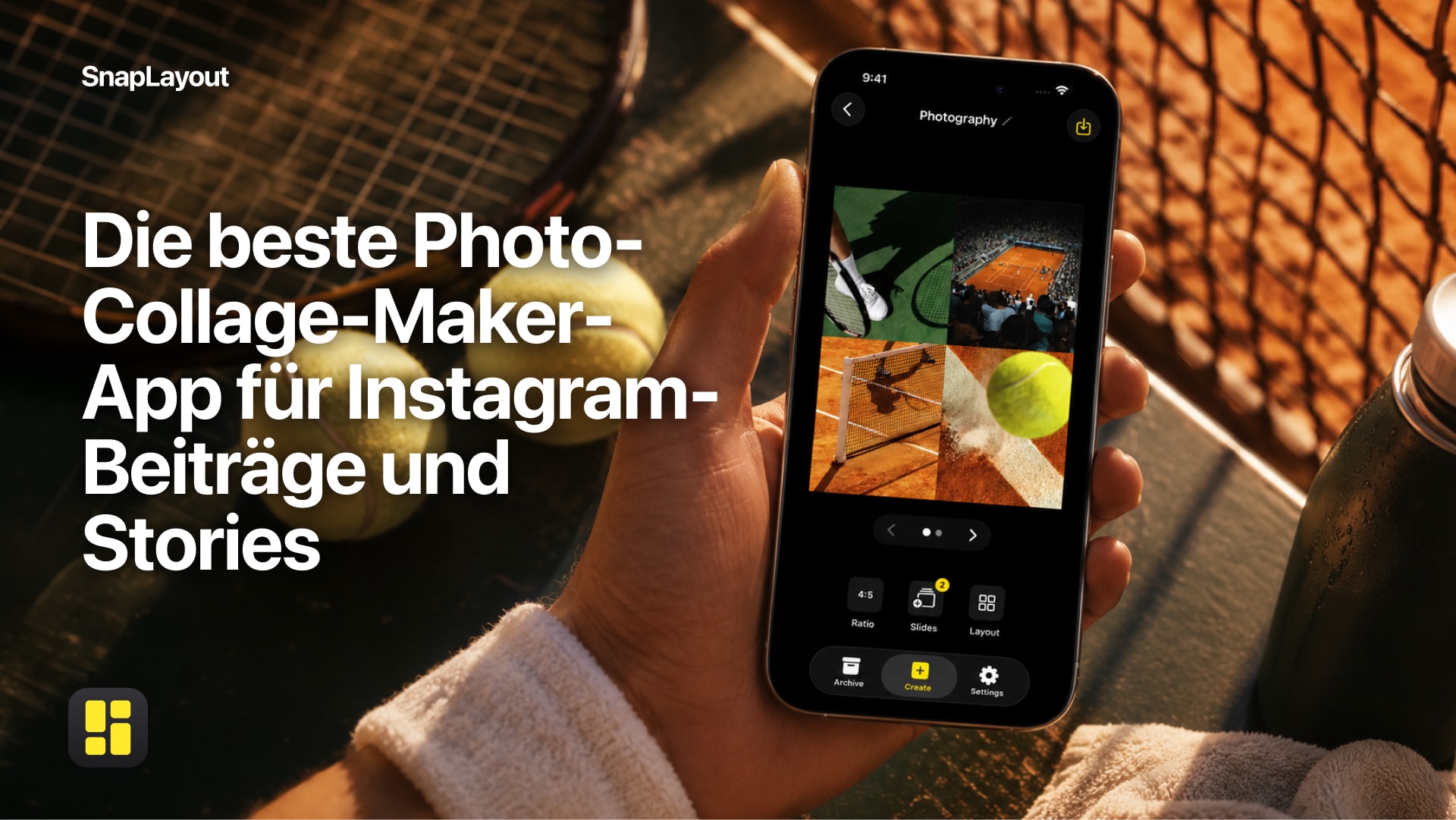
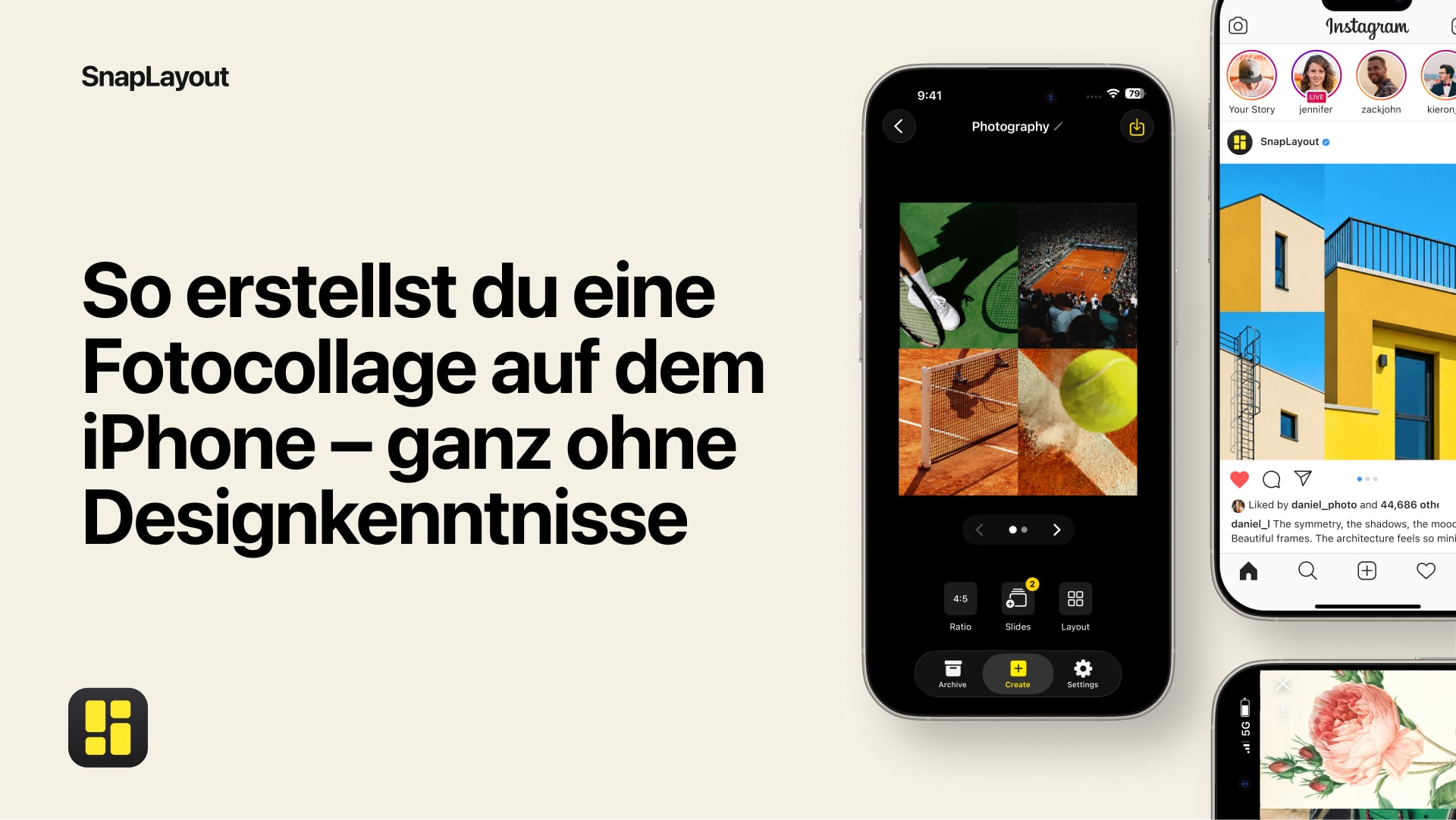
Mit gewähltem Format wählst du ein Layout. SnapLayout bietet eine Reihe von Raster-Anordnungen – nebeneinander, asymmetrische Panels, gleichzellige Raster und mehr. Für einen ästhetischen Look funktionieren Layouts mit einem klaren Blickfang (eine große Zelle neben kleineren Begleit-Panels) am besten. Sie lassen ein starkes Bild die Führung übernehmen, während die anderen Kontext geben.
Tippe auf ein beliebiges Layout, um es sofort anzuwenden. Du kannst jederzeit zu einem anderen wechseln, ohne deine Fotos zu verlieren.
Schritt 3 – Fotos hinzufügen
Tippe auf eine Zelle und wähle ein Foto aus deiner Kamerarolle. Sobald es platziert ist, kannst du innerhalb der Zelle ziehen und zoomen, bis der Ausschnitt stimmt – kein ungeschicktes Auto-Zuschneiden. Wiederhole das für jedes Panel.
Für beste Ergebnisse wähle 3–4 Fotos mit ähnlicher Beleuchtung. Goldstunden-Aufnahmen harmonieren natürlich; wenn du sie mit hartem Mittagslicht mischst, bricht das die Stimmung. Im Zweifel: Bearbeite deine Fotos auf eine einheitliche Belichtung und Farbtemperatur, bevor du die Collage erstellst.
Schritt 4 – Feintuning und Anpassungen
Sobald deine Fotos platziert sind, tritt einen Schritt zurück und betrachte die gesamte Komposition. Einige schnelle Anpassungen können einen großen Unterschied machen:
- Panels tauschen – wenn das Layout mit Fotos in einer anderen Reihenfolge besser wirkt, tippen und neu anordnen.
- Hintergrund anpassen – SnapLayout lässt dich den Abstand zwischen den Zellen und die Hintergrundfarbe ändern. Weiß erzeugt einen sauberen, redaktionellen Look; Schwarz fügt Drama hinzu.
- Ausschnitt prüfen – zoome in jede Zelle und stelle sicher, dass das Motiv zentriert ist und nichts Wichtiges abgeschnitten wurde.
Schritt 5 – In die Kamerarolle exportieren
Wenn du mit dem Ergebnis zufrieden bist, tippe auf Exportieren. SnapLayout speichert die fertige Collage direkt in der Kamerarolle deines iPhones in voller Auflösung. Von dort aus öffne Instagram, tippe auf das +, erstelle einen neuen Post und wähle deine Collage aus deiner Bibliothek – genauso wie du es mit jedem anderen Foto tun würdest.
Für den Export deiner Collagen in voller Auflösung ist ein Premium-Abonnement erforderlich, das über Apple verwaltet wird.
Gesamtzeit vom Öffnen der App bis zur fertigen Collage in der Kamerarolle: typischerweise 45–90 Sekunden, sobald du den Ablauf kennst.
Noch etwas: Format-Wechsel
Wenn du eine Collage für einen quadratischen Feed-Post erstellst und dann feststellst, dass sie als Hochformat-Post besser aussehen würde – oder du dasselbe Layout für eine Story verwenden möchtest – kannst du in SnapLayout die Formate wechseln, ohne von vorne zu beginnen. Deine Fotos bleiben in ihren Panels; die Canvas passt sich einfach an. Das ist eine kleine Funktion, die echte Frustration erspart, wenn du Inhalte für mehr als einen Platzierungstyp erstellst.
Kurze Zusammenfassung
- SnapLayout öffnen → + tippen → Instagram-Format wählen (quadratisch oder 4:5 Hochformat)
- Raster-Layout mit klarem Blickfang auswählen
- 3–4 Fotos mit einheitlicher Beleuchtung hinzufügen; Ausschnitt per Pinch anpassen
- Panel-Reihenfolge, Hintergrund und Abstände nach Bedarf anpassen
- In Kamerarolle exportieren → aus Instagram wie gewohnt posten
Das ist wirklich alles. SnapLayout kostenlos herunterladen und noch heute deine erste Collage erstellen.