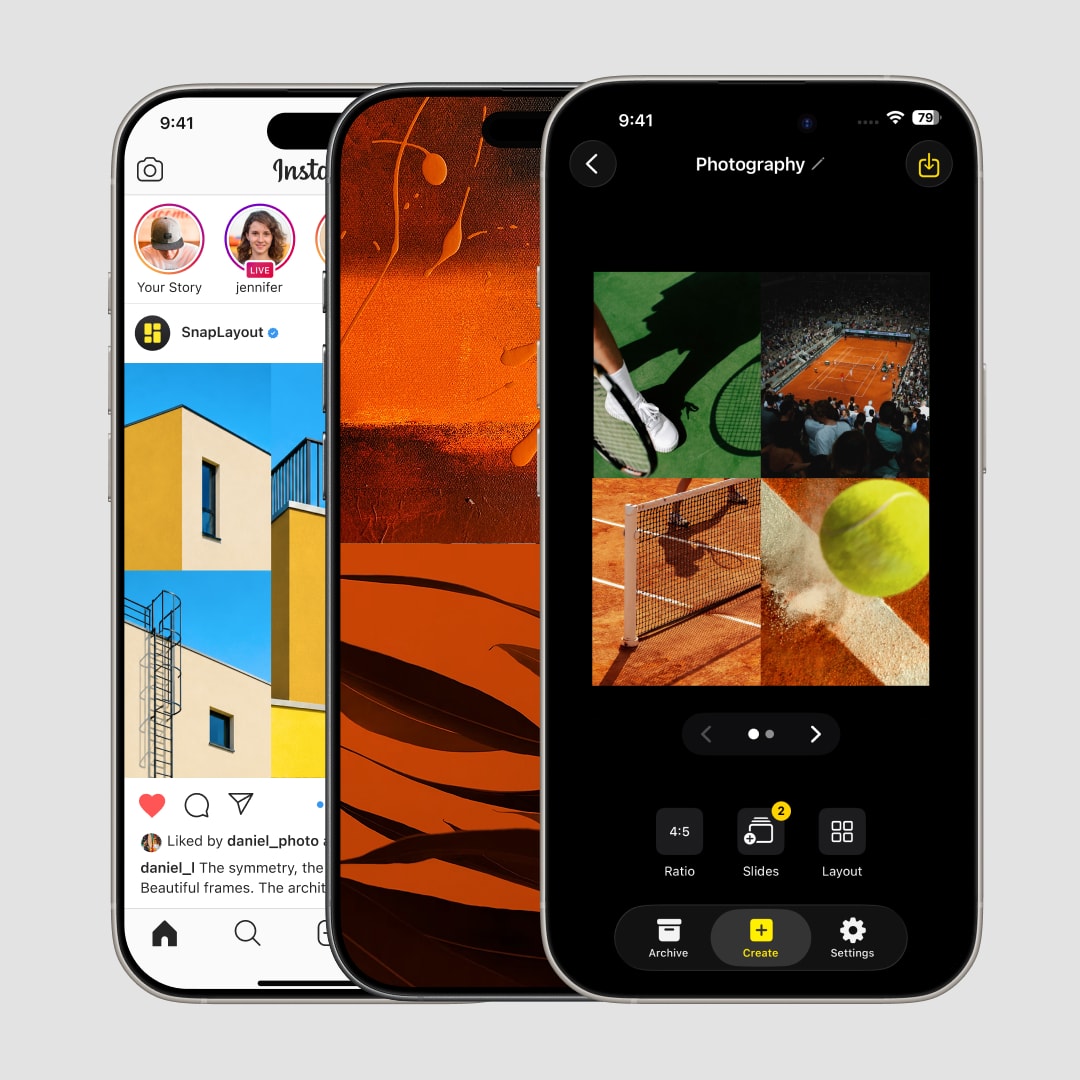
Raster-Ersteller für iPhone und iPad.

Wähle ein Raster, füge deine Fotos ein und exportiere in der richtigen Größe für jede Plattform. Saubere, ausgewogene Layouts – keine Designkenntnisse nötig.

Im App Store herunterladen

So funktioniert's

Drei Schritte von der App bis zum Post.

1

Plattform-Format auswählen

Wähle das Preset für die Plattform, auf der du posten möchtest – Instagram, TikTok, Pinterest, YouTube-Thumbnails oder eine benutzerdefinierte Größe. SnapLayout stellt die Leinwandabmessungen automatisch ein.

2

Raster wählen und Fotos einfügen

Durchstöbere die Layout-Bibliothek und tippe auf die gewünschte Raster-Anordnung. Tippe auf jede Zelle, um ein Foto aus deiner Kamerarolle zuzuweisen. Zum Anpassen des Bildausschnitts in jeder Zelle aufziehen oder zusammendrücken.

3

In voller Auflösung exportieren

Tippe auf Export und dein Foto-Raster wird pixelgenau in deiner Kamerarolle gespeichert – bereit zum Posten auf jeder Plattform.
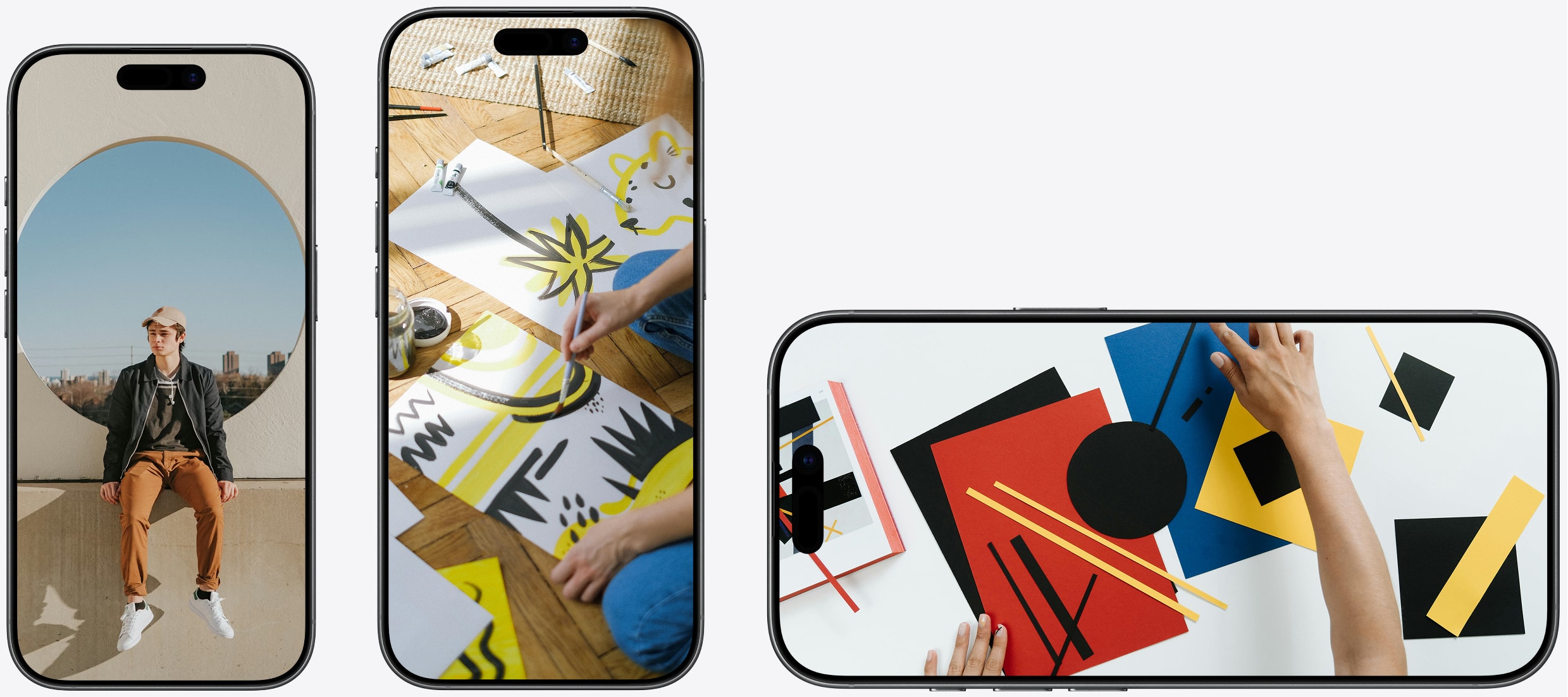
Raster-Layout-Bibliothek in SnapLayout – Dutzende Anordnungen für jede Fotoanzahl

Jedes Raster-Layout, das du brauchst

Dutzende Raster-Layouts. Ein Tipp zum Anwenden.

SnapLayout enthält eine vollständige Bibliothek von Foto-Raster-Layouts – von einfachen 2-teiligen Splits bis hin zu asymmetrischen Mehrfoto-Rastern. Durchstöbern, antippen und deine Fotos füllen die Zellen automatisch.

  • Raster mit 2, 3, 4, 5 und 6 Fotos
  • Symmetrische und asymmetrische Optionen
  • Abstand und Hintergrund anpassen
  • Fotos innerhalb jeder Zelle mit Aufzieh-Geste neu positionieren
Plattform-Format-Presets in SnapLayout – Foto-Raster jedes Mal in der richtigen Größe exportieren

Jede Plattform, richtige Größe

In der richtigen Größe für Instagram, Pinterest und mehr exportieren.

Verschiedene Plattformen benötigen unterschiedliche Leinwandgrößen. SnapLayout hat Format-Presets für jede wichtige Plattform integriert – quadratisch, Hochformat, Querformat und vertikal. Plattform wählen, Raster gestalten, exportieren.

  • Instagram, TikTok, Pinterest, YouTube-Presets
  • Quadratisch (1:1), Hochformat (4:5), vertikal (9:16)
  • Benutzerdefinierte Leinwandgröße
  • Export in voller Auflösung in die Kamerarolle
Abstand und Hintergrundfarbe in einem Foto-Raster mit voller Kontrolle in SnapLayout anpassen

Volle Kontrolle

Jedes Detail anpassen, bis es genau richtig aussieht.

Das Raster ist ein Ausgangspunkt, keine Einschränkung. SnapLayout lässt dich den Abstand zwischen Panels festlegen, eine Hintergrundfarbe wählen, Fotos innerhalb jeder Zelle mit Aufzieh- und Ziehgeste neu positionieren und die Panel-Reihenfolge tauschen. Kleine Anpassungen machen einen großen Unterschied, wie das Endergebnis wirkt.

  • Abstandsgröße zwischen Panels festlegen
  • Beliebige Hintergrundfarbe wählen
  • Aufziehen und ziehen zum Neupositionieren jedes Bildausschnitts
  • Panel-Reihenfolge per Drag-and-drop tauschen

FAQ

Häufig gestellte Fragen

Ein Foto-Raster ist ein Layout, das mehrere Fotos in einem einzigen organisierten Bild anordnet – nebeneinander, übereinander oder in einer gemischten Anordnung. Foto-Raster werden häufig für Instagram-Posts, Stimmungsboards und Social-Media-Inhalte verwendet.
SnapLayout unterstützt Raster-Layouts mit 2 bis 6 Fotos auf einer einzigen Leinwand. Du kannst die Anordnung wählen, die am besten zu deinen Fotos und Inhalten passt.
Ja. SnapLayout lässt dich den Abstand zwischen den Panels festlegen und die Hintergrundfarbe dahinter wählen – Weiß für einen sauberen redaktionellen Look, Schwarz für einen kräftigen Stil oder eine beliebige benutzerdefinierte Farbe.
Für Instagram-Feed-Posts sind quadratisches 1:1 und Hochformat 4:5 die Standardformate. SnapLayout enthält beide als Presets, sodass du einmal antippen und im richtigen Format gestalten kannst.
Ja. Alle Raster-Design-Funktionen funktionieren vollständig offline. Keine Internetverbindung, kein Konto und keine Uploads erforderlich.
SnapLayout speichert deine Projekte automatisch. Kehre zu einem gespeicherten Projekt zurück, tausche die Fotos aus und exportiere eine neue Version – so lässt sich ein einheitlicher Raster-Stil über mehrere Posts hinweg leicht beibehalten.
Für Instagram-Feed-Posts funktioniert ein horizontaler 2-Foto-Split oder ein 3-Foto-Raster gut im Hochformat 4:5. Halte das Layout einfach – die Fotos sollten im Mittelpunkt stehen, nicht die Raster-Struktur.
SnapLayouts Raster-Layouts unterstützen bis zu 6 Fotos auf einer einzigen Leinwand. Für mehr Fotos in einem Post erstelle ein Karussell mit mehreren Raster-Bildern.

„Ich verwende Foto-Raster, um Kunden eine Vorschau ihrer Aufnahmen zu zeigen. Die Layouts sind so sauber, dass die Fotos für sich sprechen – keine ablenkenden Rahmen oder dicken Ränder."

C
Chris B.
Hochzeitsfotograf

„Stimmungsboard-Raster habe ich früher am Laptop zusammengestellt. Jetzt kann ich das auf meinem Handy zwischen Hausbesuchen erledigen. Die Raster-Optionen sind genau das, was ich brauche."

S
Sam H.
Innenarchitektin

„Ich bette Collage-Raster in meine Blog-Posts und auf Instagram ein. Die Exportqualität ist scharf genug für beides, und ich kann die Leinwandgröße ändern, ohne von vorne anzufangen."

L
Leila T.
Bloggerin

Tolle Raster in unter einer Minute.

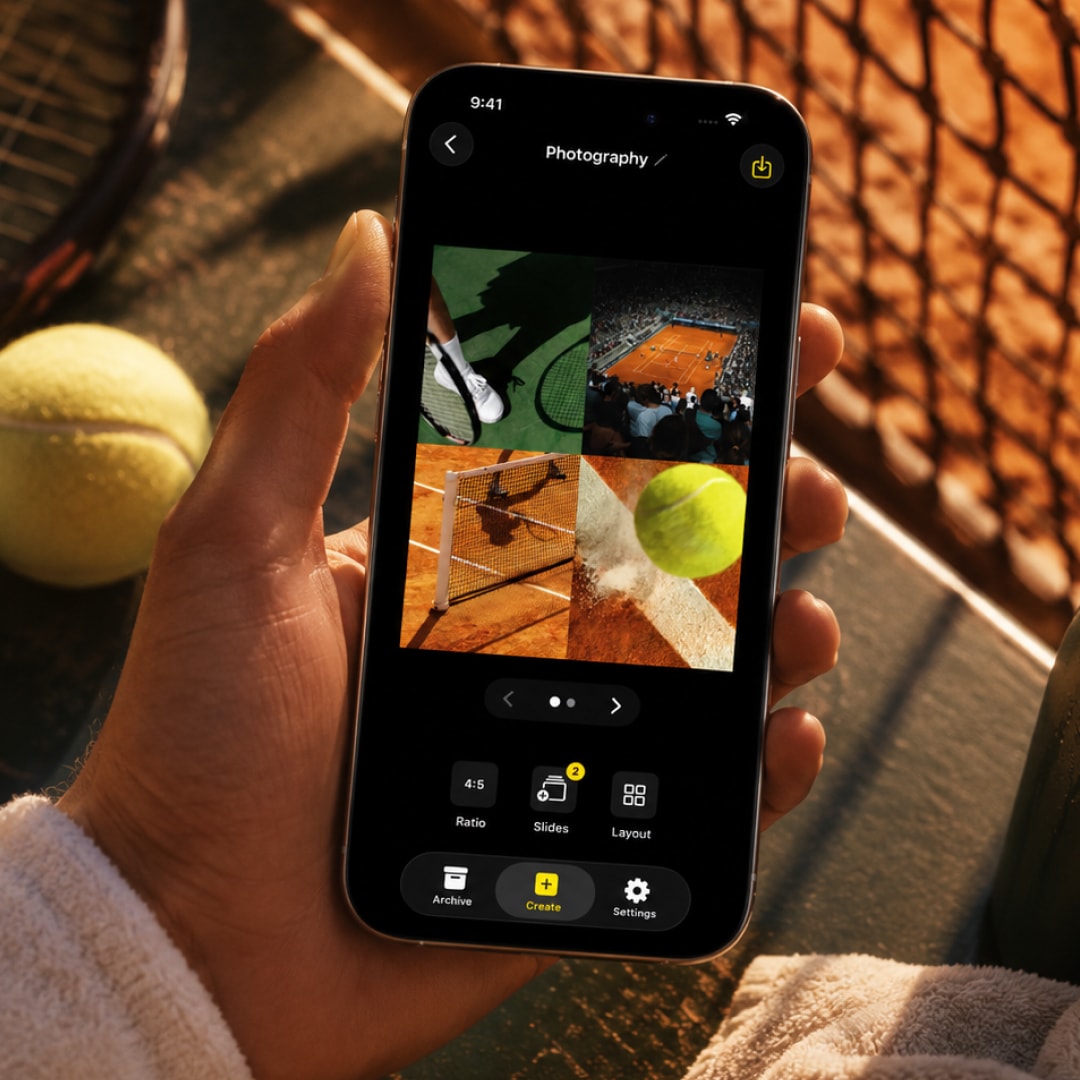
Lade SnapLayout herunter und ordne deine Fotos in sauberen, professionell wirkenden Rastern an – direkt auf deinem Apple-Gerät.

Im App Store herunterladen