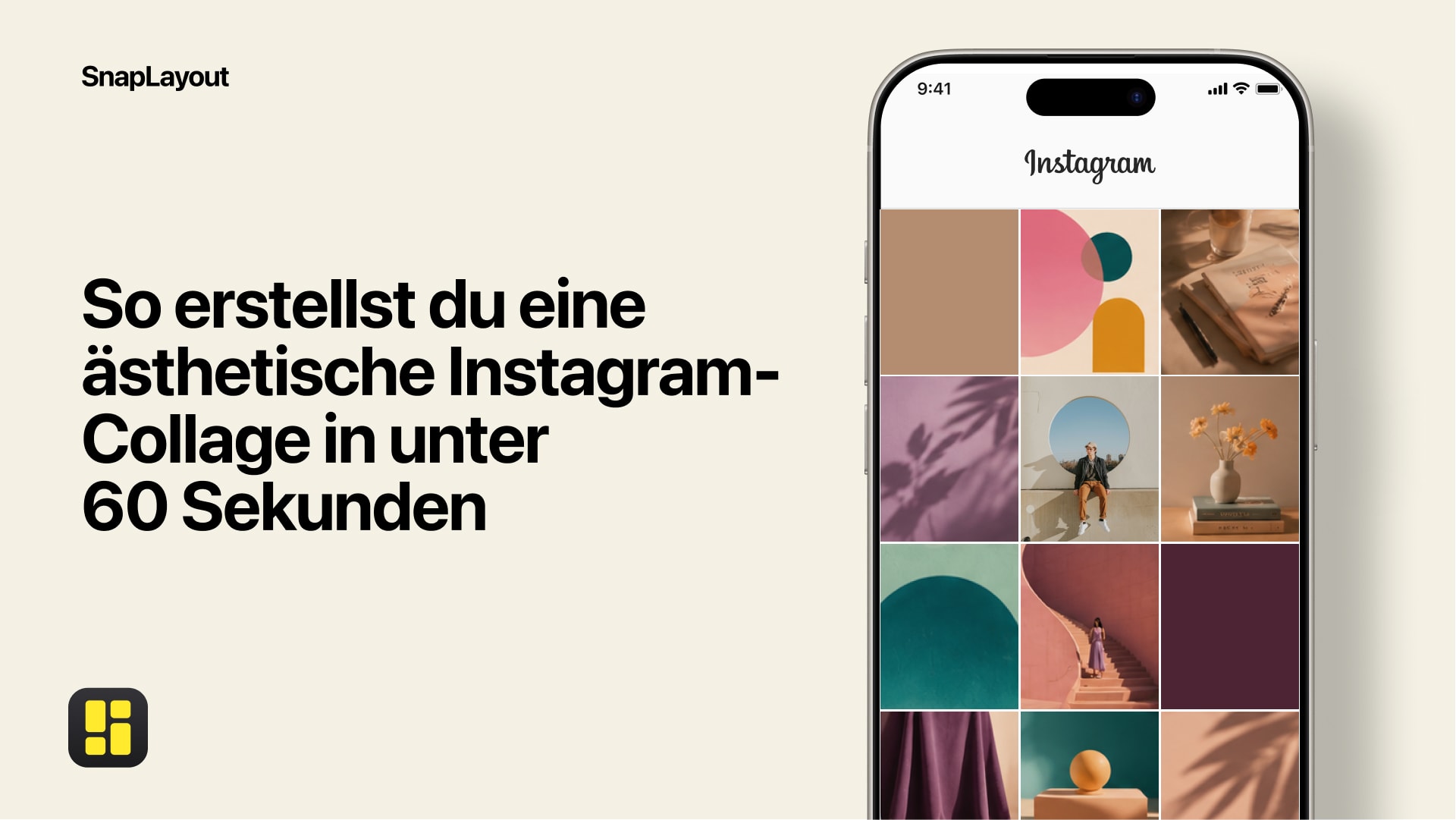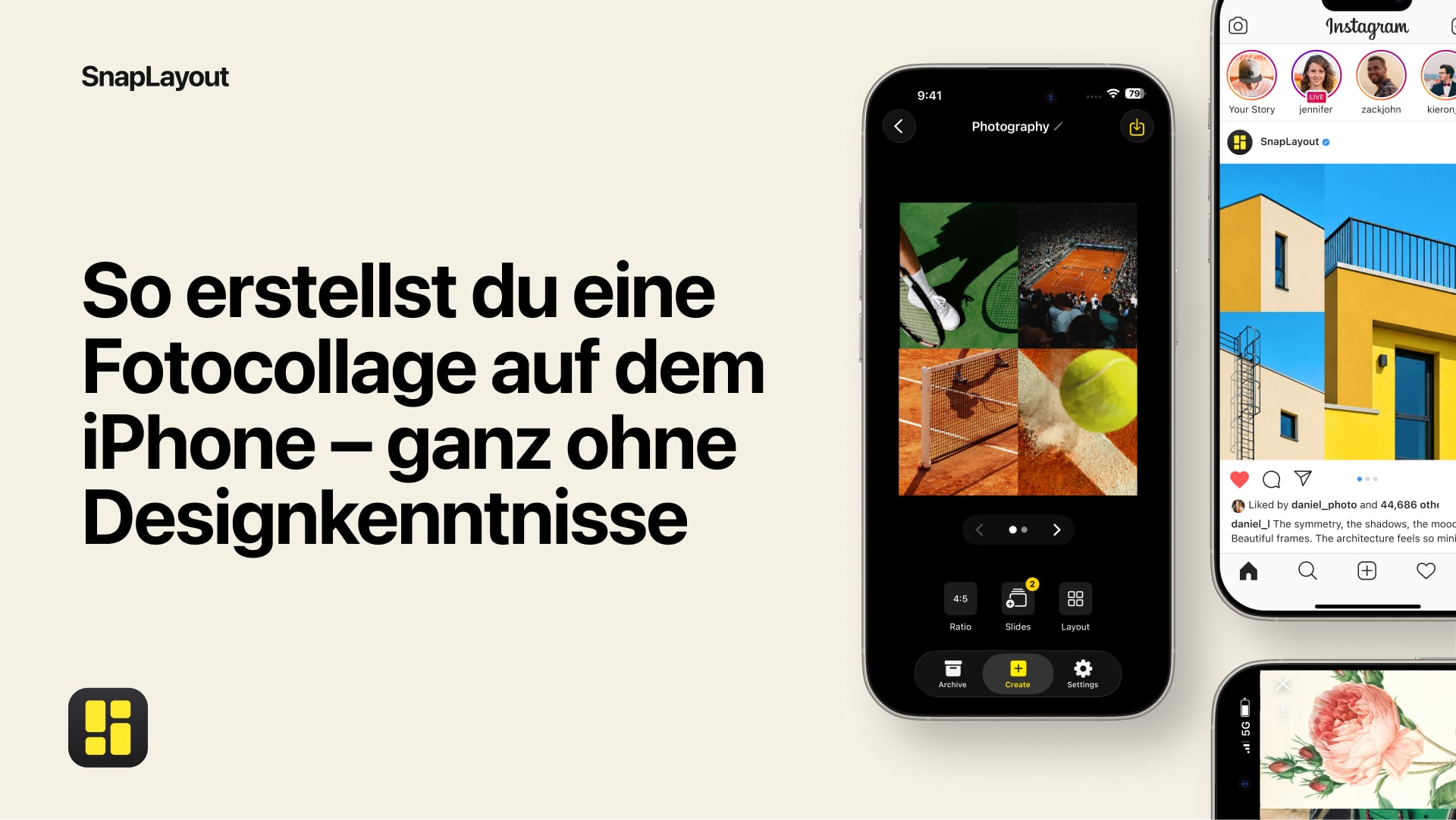
Eine Foto-Collage auf dem iPhone zu erstellen bedeutete früher, sich mit Desktop-Software herumzuschlagen oder Fotos in eine zufällige Web-App hochzuladen. Mit SnapLayout findet der gesamte Prozess direkt auf deinem Gerät statt – keine Uploads, keine Konten, kein Aufwand. So funktioniert es genau.
Schritt 1: App öffnen und neues Projekt starten
Lade SnapLayout aus dem App Store herunter (kostenlos) und öffne es. Tippe auf die Schaltfläche +, um eine neue Collage zu starten. Das ist dein Ausgangspunkt für alles – Einzelbild-Posts, mehrteilige Foto-Raster und Karussell-Posts.
Schritt 2: Format wählen
Bevor du Fotos auswählst, wähle das Leinwandformat, das zu deiner Posting-Plattform passt. SnapLayout bietet Formate für jede wichtige Plattform:
- Quadrat (1:1) — die klassische Instagram-Feed-Größe
- Hochformat (4:5) — höher als Quadrat, ideal für Instagram-Feed-Posts, die mehr Bildschirmfläche einnehmen
- Story / TikTok (9:16) — vollständiges Vertikalformat für Instagram Stories und TikTok
- Querformat (16:9) — breites Format für YouTube-Thumbnails oder horizontale Posts
- Benutzerdefinierte Leinwand — eigene Abmessungen festlegen, wenn du etwas Spezifisches benötigst
Tippe auf das Format, das zu deinem Ziel passt. Du kannst deine Meinung später jederzeit ändern, ohne deine Arbeit zu verlieren (mehr dazu in Schritt 5).
Schritt 3: Layout auswählen
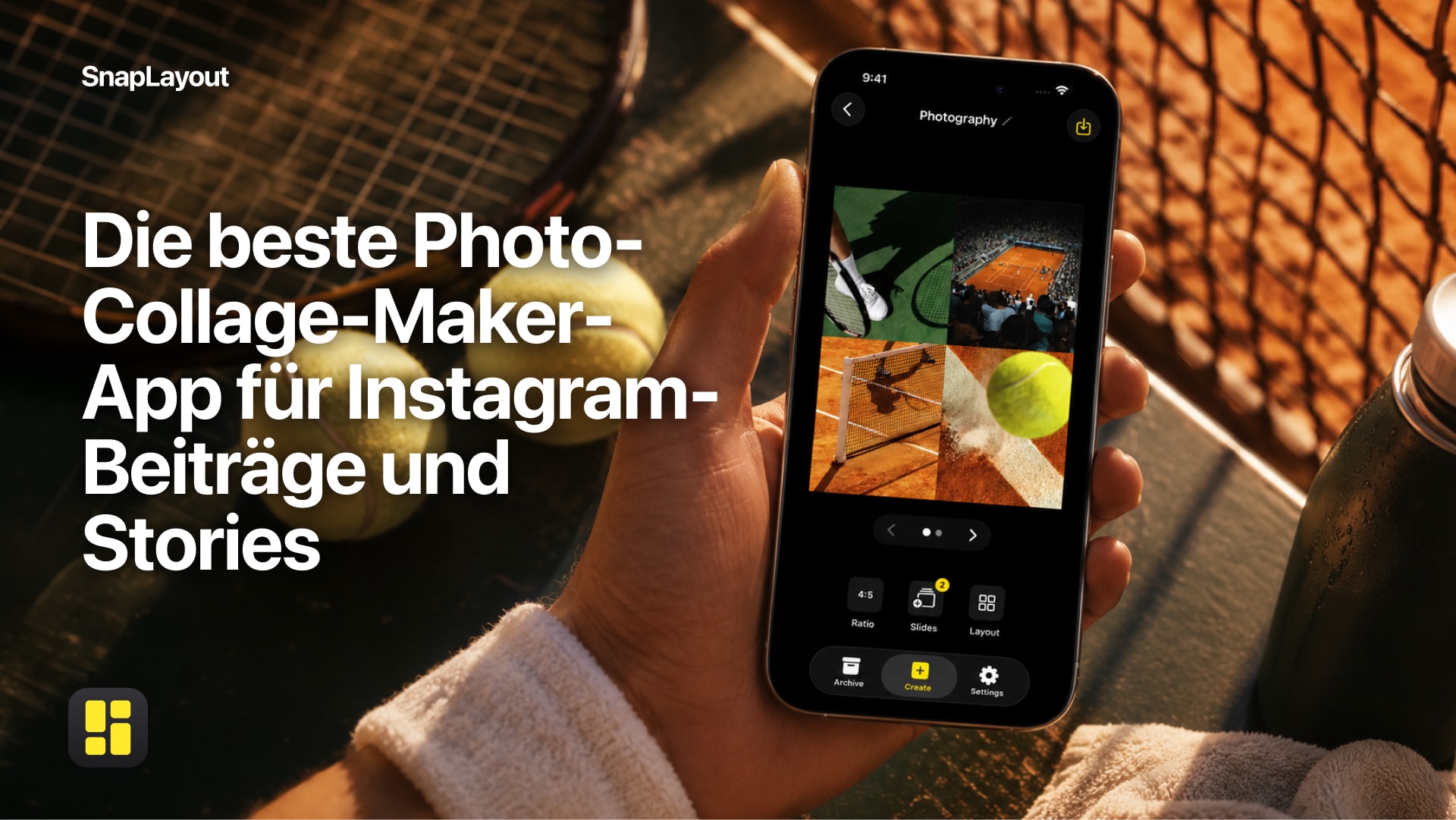
Sobald du ein Format ausgewählt hast, zeigt SnapLayout dir eine Reihe von Raster-Layouts – Seite-an-Seite-Aufteilungen, asymmetrische Anordnungen, mehrzeilige Raster und mehr. Scrolle durch und tippe auf das, das zur Anzahl deiner Fotos und deinem Inhaltsstil passt. Die Layout-Vorschauen aktualisieren sich in Echtzeit, sodass du genau siehst, wie deine Collage aussehen wird, bevor du dich festlegst.
Schritt 4: Fotos hinzufügen
Tippe auf eine Zelle im Layout, um ein Foto aus deiner Kamerarolle hinzuzufügen. Deine Fotos bleiben die ganze Zeit auf deinem Gerät – SnapLayout funktioniert vollständig offline und lädt nichts in die Cloud hoch. Sobald ein Foto platziert ist, kannst du es innerhalb der Zelle mit Pinch-and-Drag neu positionieren oder zoomen, um den Ausschnitt genau richtig zu machen.
Wiederhole dies für jede Zelle, bis alle Fotos platziert sind. Wenn du ein Foto austauschen möchtest, tippe einfach erneut auf seine Zelle und wähle ein anderes Bild.
Schritt 5: Format bei Bedarf wechseln
Meinung über das Format geändert? Kein Problem. SnapLayout ermöglicht es dir, zwischen Leinwandformaten zu wechseln – zum Beispiel von Quadrat auf Hochformat – ohne von vorne zu beginnen. Deine Fotos bleiben an Ort und Stelle und das Layout passt sich an. So kannst du eine einzelne Collage einfach für verschiedene Plattformen anpassen, ohne deine Arbeit zu duplizieren.
Schritt 6: Collage verfeinern
Nimm dir vor dem Export einen Moment, um deine Collage zu überprüfen. Du kannst den Abstand zwischen Zellen anpassen, die Hintergrundfarbe ändern oder Fotos neu anordnen. SnapLayout hält die Bearbeitung unkompliziert – jede Option ist ein Tippen oder Ziehen, ohne Menüs, die drei Ebenen tief vergraben sind.
Schritt 7: In die Kamerarolle exportieren
Wenn du mit dem Ergebnis zufrieden bist, tippe auf die Export-Schaltfläche. SnapLayout speichert die fertige Collage direkt in der Kamerarolle deines iPhones in voller Auflösung. Von dort aus kannst du sie auf Instagram, TikTok oder überall sonst posten – genauso wie du jedes andere Foto aus deiner Bibliothek teilen würdest.
Für den Export deiner Collagen in voller Auflösung ist ein Premium-Abonnement (über Apple verwaltet) erforderlich.
Bonus: Karussell-Posts erstellen
SnapLayout unterstützt auch Karussell-Posts – bis zu 20 Folien pro Projekt. Anstelle einer einzelnen Collage erstellst du eine Sequenz von Bildern, die beim Posten auf Instagram horizontal gescrollt werden können. Jede Folie verwendet dasselbe Layout und Format, sodass das gesamte Karussell konsistent aussieht. Der Prozess ist derselbe wie oben: Format wählen, Layout auswählen, Fotos einfügen – dann für jede Folie wiederholen. Alle Folien auf einmal exportieren und sie landen in deiner Kamerarolle, bereit zum Upload als mehrteiliger Post.
Das ist alles
Vom Öffnen der App bis zum fertigen Ergebnis in der Kamerarolle dauert der gesamte Prozess höchstens ein paar Minuten. SnapLayout übernimmt die Größen- und Layout-Logik, damit du dich auf die Frage konzentrieren kannst, welche Fotos du verwenden und wie du sie anordnen möchtest – das ist wirklich der einzige Teil, der zählt.
SnapLayout kann kostenlos heruntergeladen werden und läuft auf iPhone und iPad mit iOS 16 oder neuer.