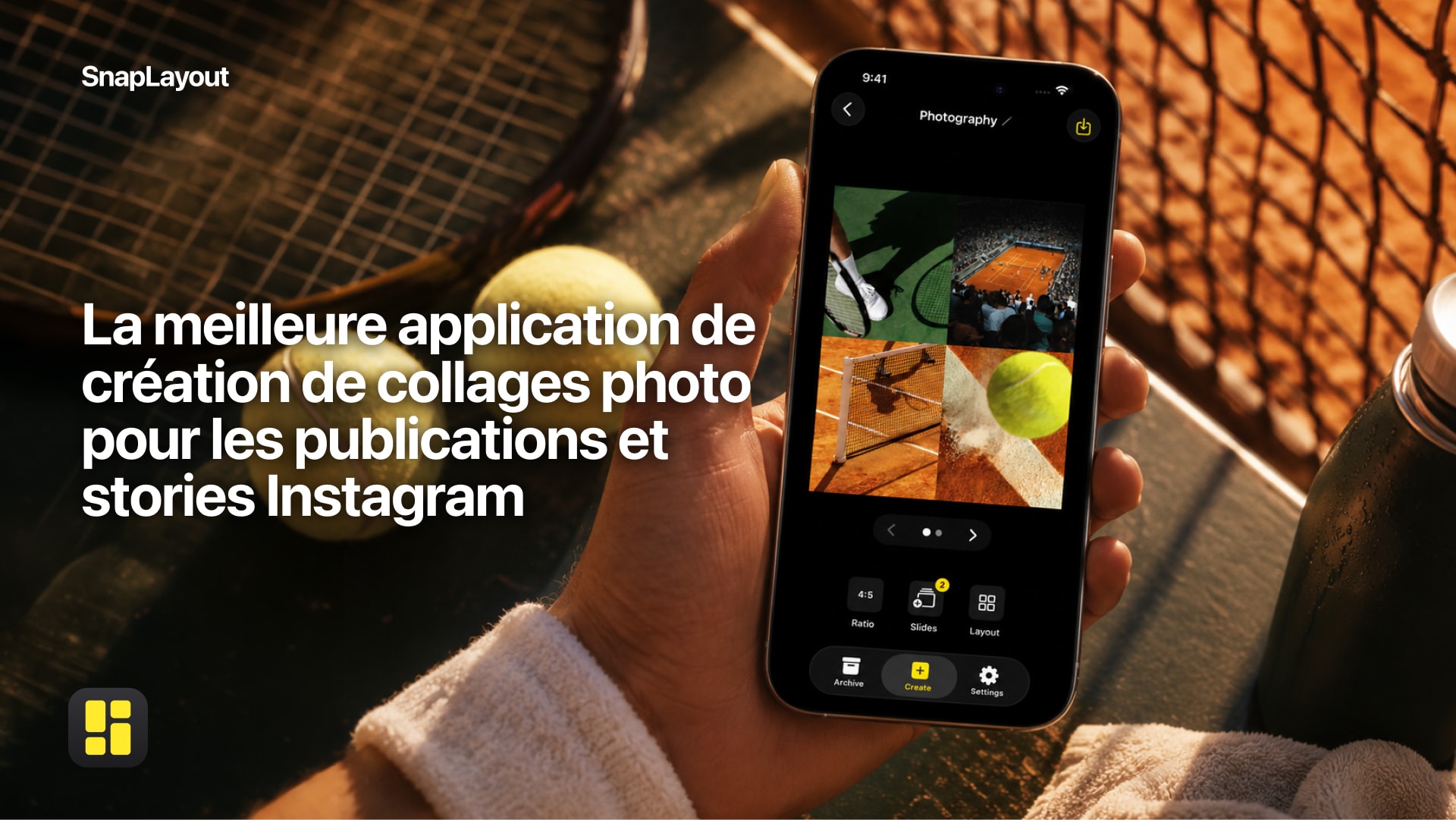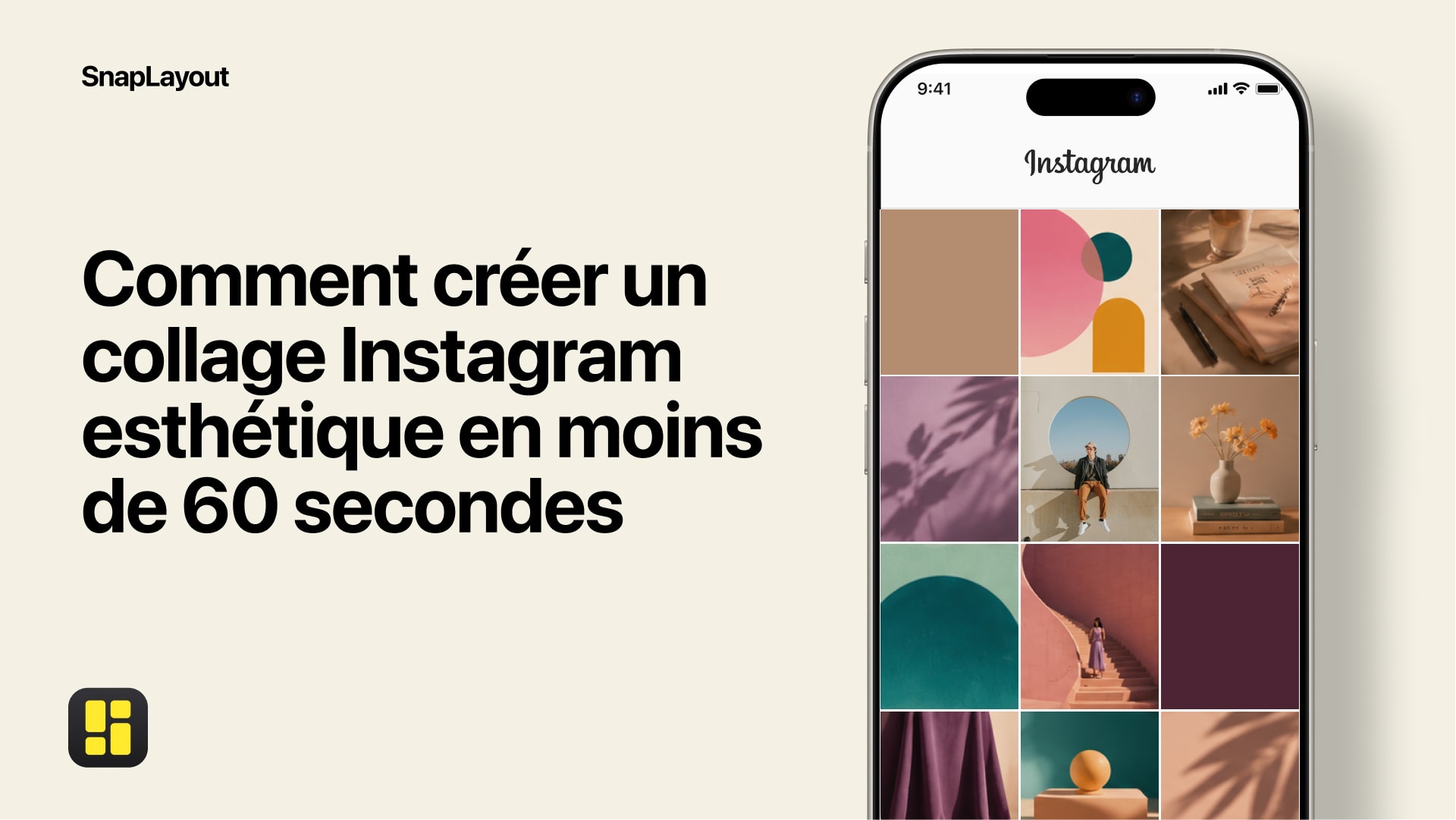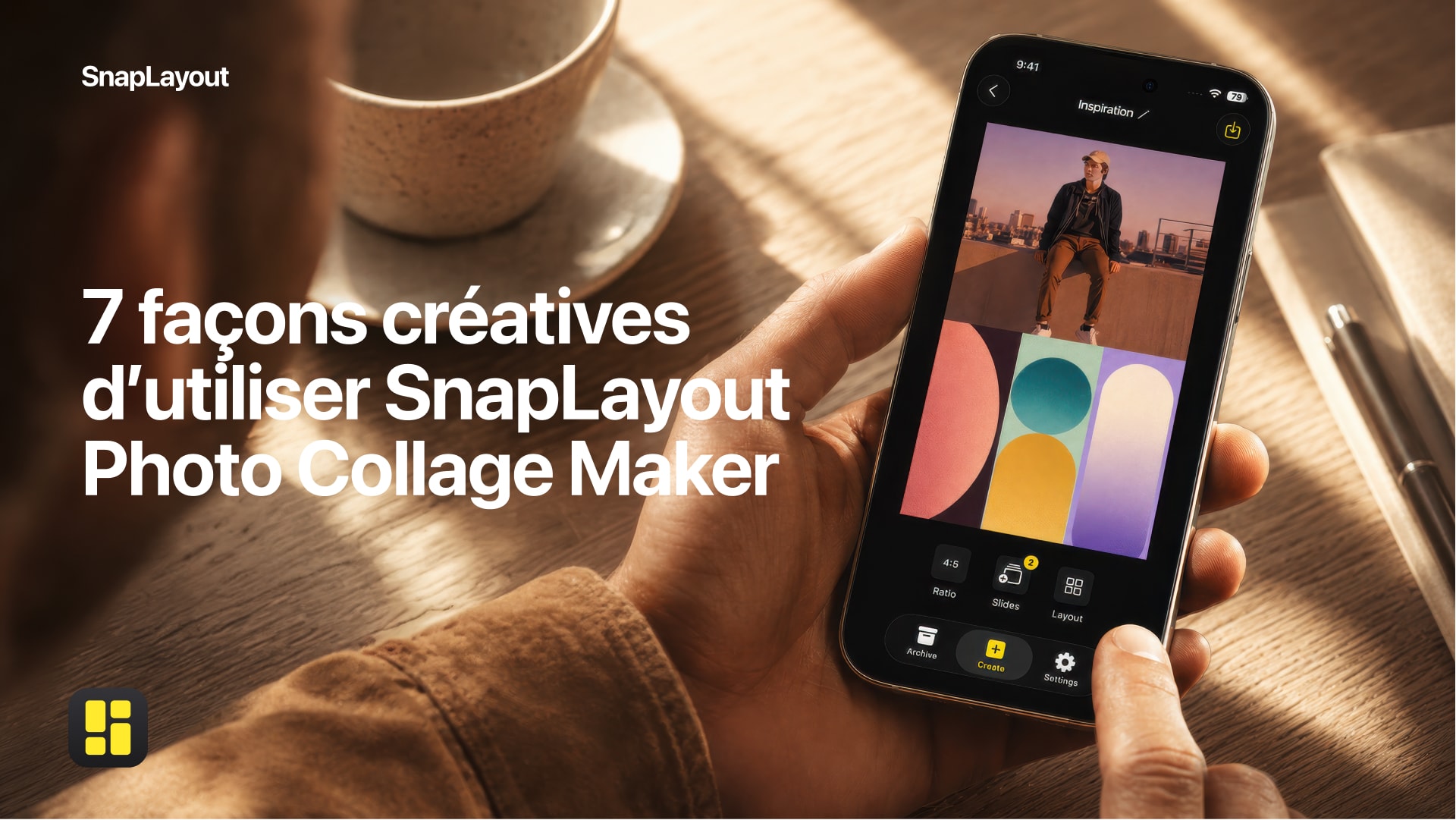
É fácil subestimar um criador de colagens de fotos. À primeira vista, parece uma ferramenta para juntar fotos das férias. Na prática — especialmente com a flexibilidade de formatos, o suporte a carrossel e a abordagem offline que o SnapLayout leva ao iPhone e ao iPad — é algo que você pode usar em uma variedade surpreendentemente ampla de trabalhos criativos e profissionais.
Aqui estão sete formas como as pessoas realmente usam o SnapLayout, além do óbvio.
1. Moodboards de design de interiores e revelações de antes e depois
Designers de interiores, decoradores e entusiastas de reformas usam o SnapLayout para montar moodboards para clientes sem nem encostar em um notebook. Junte uma foto da amostra de tinta, um close do tecido, uma foto do móvel e uma imagem de inspiração em um único layout quadrado ou em retrato. Para trabalhos de antes e depois, dois painéis limpos lado a lado em formato paisagem contam a história toda em um deslize. O formato quadrado 1:1 funciona especialmente bem para posts no feed do Instagram, enquanto o 9:16 permite se aprofundar nos Stories.
Dica: Use um carrossel de até 20 slides para guiar os clientes por todo o conceito de um ambiente — um slide por elemento — mantendo a história visual reunida em um único post do Instagram.
2. Histórias de viagem em fotos que as pessoas realmente olham
Uma única foto de viagem raramente captura um lugar. A luz às 6 da manhã, a barraca do mercado ao meio-dia, a vista do jantar ao entardecer — tudo isso combina. O SnapLayout permite condensar um dia inteiro ou um destino em uma narrativa visual enxuta. A paisagem (16:9) fica linda em fotos panorâmicas amplas; o retrato (4:5 ou 9:16) é ideal para posts no feed e Stories que mostram vários momentos de uma mesma viagem. Um carrossel de 10 a 20 slides pode virar um verdadeiro diário de viagem que as pessoas deslizam do começo ao fim.
Dica: Agrupe as fotos por horário do dia ou por local dentro do carrossel — isso cria um ritmo natural que mantém as pessoas engajadas até o último slide.
3. Séries de fotos de comida e receitas passo a passo
Criadores de conteúdo gastronômico que fotografam o próprio trabalho conhecem o desafio: uma única foto principal raramente mostra todo o talento envolvido. O SnapLayout facilita colocar o preparo, a montagem e a foto final de cima em um único layout bem composto — sem que o resultado fique poluído. Uma colagem em retrato com 3 painéis dá espaço para mostrar o processo e o resultado ao mesmo tempo. Para conteúdo de receitas, um carrossel permite percorrer cada etapa em um quadro próprio, deixando a comida explicar sozinha.
Dica: Mantenha suas fotos consistentes — mesma fonte de luz, mesma superfície — para que os painéis individuais pareçam fazer parte do mesmo conjunto quando o SnapLayout os organizar lado a lado.
4. Prévias de portfólio fotográfico e amostras para clientes
Fotógrafos usam o SnapLayout para montar prévias rápidas do portfólio depois de um ensaio — uma seleção enxuta de quatro ou seis imagens organizadas em grade, exportadas para o Rolo da câmera e publicadas no Instagram antes de a galeria completa ser entregue. É um jeito de criar expectativa sem entregar tudo. O formato quadrado funciona bem para posts permanentes no feed; o retrato 4:5 preenche a tela do celular sem ser cortado em um Story. Especialmente para fotógrafos de casamento, retrato e eventos, esse tipo de post de prévia gera visitas ao perfil e pedidos de orçamento.
Dica: Comece com sua imagem mais forte no primeiro painel — é ela que aparece na grade do feed e decide se alguém vai tocar para ver o resto.
5. Colagens de marca e de produtos para pequenos negócios
Donos de pequenos negócios que cuidam das próprias redes sociais usam o SnapLayout para produzir layouts de produtos bem-acabados sem precisar contratar um designer para cada post. Uma marca de skincare pode mostrar três fotos de produtos juntas em um layout em retrato; uma torrefação de café pode organizar os grãos, o preparo e a embalagem em uma grade quadrada. Como o SnapLayout roda inteiramente no seu iPhone ou iPad, sem precisar de internet, ele se encaixa no mesmo dispositivo que você já usa para fotografar seus produtos.
Dica: Use a opção de tela personalizada quando sua marca exigir um tamanho de saída específico, e alterne entre retrato e paisagem sem perder a disposição se precisar de versões para plataformas diferentes.
6. Posts de resumo de eventos que parecem completos
Depois de um workshop, uma pop-up, uma festa de lançamento ou um evento da comunidade, o post de resumo importa. Ele transmite energia e movimento para quem não estava lá. O formato de carrossel do SnapLayout — até 20 slides — permite cobrir um evento por completo: a montagem na chegada, fotos do público, momentos dos palestrantes, vitrines de produtos e cenas de encerramento, cada um com seu próprio quadro. Isso é muito mais cobertura do que uma única imagem, ou mesmo um post em grade padrão, consegue oferecer, e tudo fica em um único carrossel do Instagram que os seguidores podem percorrer no próprio ritmo.
Dica: Monte o carrossel em ordem cronológica para que ele funcione como um vídeo de melhores momentos — comece pela montagem ou pela chegada e termine com a energia do público ou um detalhe de encerramento que deixe uma impressão forte.
7. Documentação do processo de projetos criativos
Artistas, artesãos e designers que documentam seu processo acham o SnapLayout útil para mostrar trabalhos em andamento ao lado dos resultados finais. Um ceramista pode colocar a argila crua, uma foto no meio da modelagem no torno e a peça esmaltada depois da queima em uma colagem em retrato com três painéis. Um pintor pode mostrar um esboço, a pintura de base e a tela finalizada. Esse tipo de conteúdo de processo costuma ter bom desempenho no Instagram porque mostra o trabalho por trás do trabalho — e o SnapLayout deixa tudo rápido o bastante para você realmente fazer, em vez de deixar para depois.
Dica: Mantenha o hábito de documentar o processo simples: fotografe cada etapa importante à medida que avança e depois passe dois minutos no SnapLayout montando a colagem enquanto o projeto ainda está fresco. Exporte para o Rolo da câmera e publique na hora, ou guarde para depois — tudo é offline e fica no seu dispositivo.
A melhor ferramenta criativa é aquela que você realmente usa. O SnapLayout é gratuito, funciona offline no iPhone e no iPad e sai do caminho para que o trabalho fale por si.
Seja para montar uma apresentação para clientes, documentar seu ofício ou criar conteúdo para o perfil de uma marca, o fluxo é o mesmo: escolha o formato, organize suas fotos, exporte para o Rolo da câmera. O SnapLayout está disponível gratuitamente na App Store para iPhone e iPad com iOS 16 ou posterior.