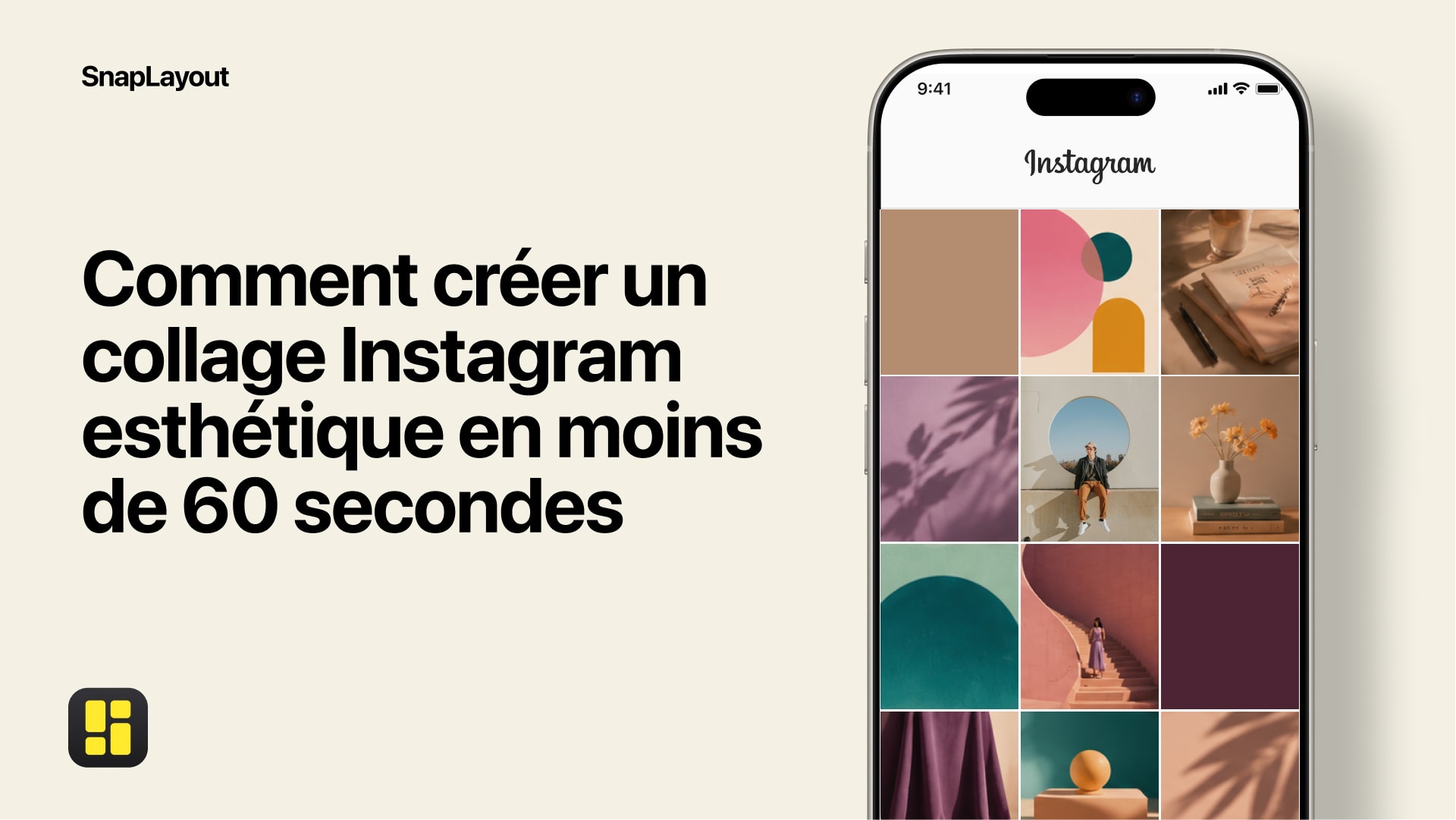
Sua grade do Instagram é o seu portfólio. É a primeira coisa que um possível seguidor vê ao chegar ao seu perfil — e você tem cerca de três segundos para causar uma boa impressão. Uma colagem de fotos bem pensada pode fazer a pessoa parar de rolar na hora. A boa notícia? Com o SnapLayout, você não precisa de formação em design nem de horas de edição. Veja como fazer isso em menos de 60 segundos.
O que deixa uma colagem com cara de “estética”?
Antes de entrar nos passos, vale entender o que separa uma colagem bonita de uma bagunçada. Três coisas importam mais:
- Paleta de cores consistente — fotos com tons e iluminação parecidos parecem fazer parte do mesmo conjunto. Edite todas juntas antes de organizá-las.
- Hierarquia visual — uma foto deve ancorar o layout. O olhar precisa de um lugar para pousar primeiro, então dê à sua foto mais forte a célula de maior destaque.
- Espaço para respirar — grades muito apertadas podem cansar. Um pouco de espaçamento entre os painéis faz o conjunto parecer intencional, e não espremido.
Os layouts em grade do SnapLayout foram criados com base nesses princípios. Escolha qualquer disposição e a estrutura faz o trabalho pesado.
Passo 1 — Escolha seu formato do Instagram
Abra o SnapLayout e toque no botão + para começar um novo projeto. Sua primeira decisão é o formato — e ela importa mais do que a maioria das pessoas imagina.
- Quadrado (1:1) — o clássico seguro. Funciona em qualquer lugar do feed.
- Retrato (4:5) — ocupa mais espaço vertical na tela, o que significa mais atenção. É o formato com melhor desempenho para posts no feed em 2026.
O SnapLayout define as dimensões da tela automaticamente quando você escolhe um formato, então você nunca precisa pensar em pixels.
Passo 2 — Escolha um layout em grade
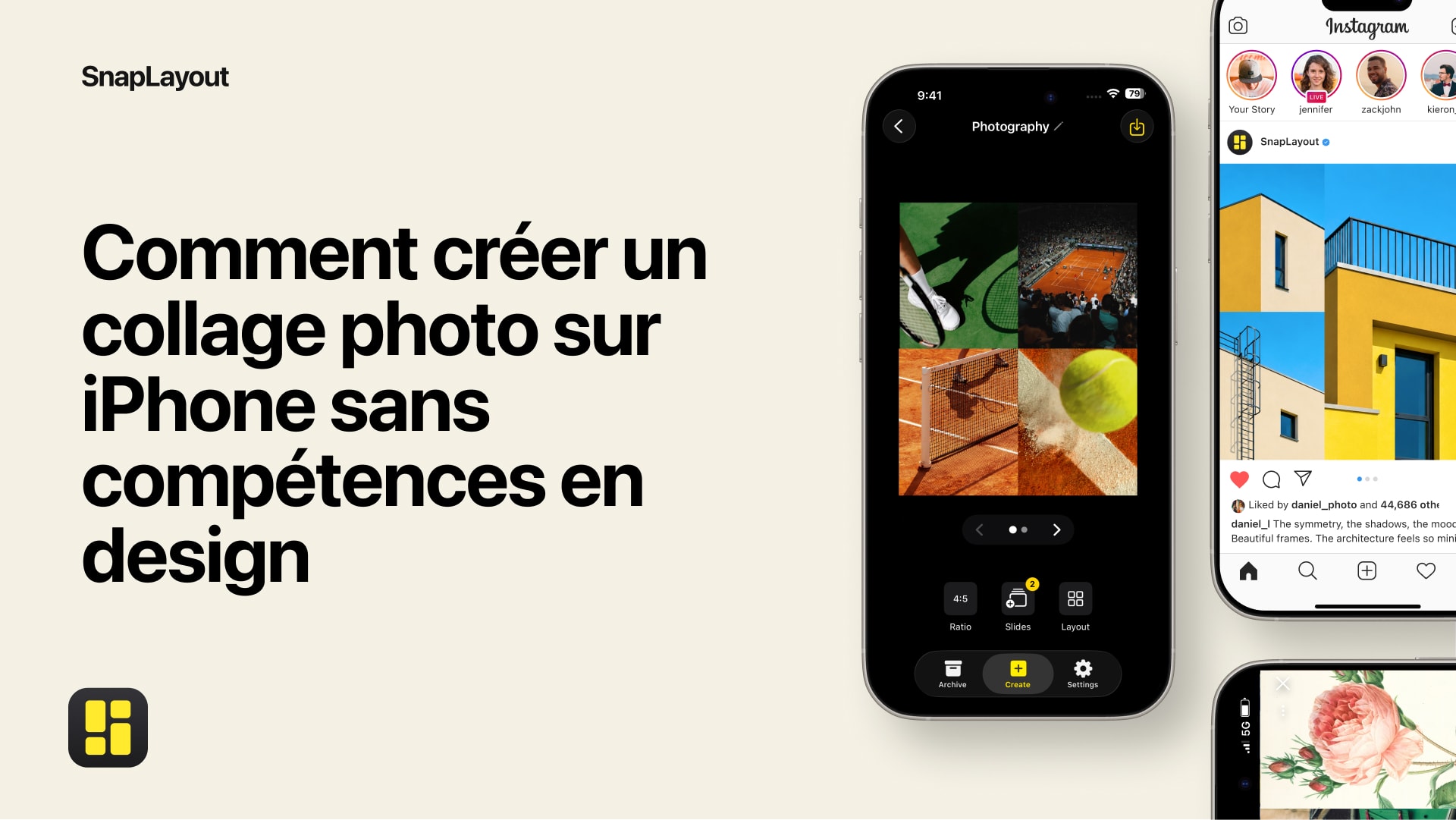
Com o formato definido, escolha um layout. O SnapLayout oferece várias disposições de grade — divisões lado a lado, painéis assimétricos, grades com células iguais e mais. Para um visual estético, layouts com um ponto focal claro (uma célula grande ao lado de painéis menores de apoio) costumam funcionar melhor. Eles deixam uma imagem forte liderar enquanto as outras acrescentam contexto.
Toque em qualquer layout para aplicá-lo na hora. Você pode trocar por outro a qualquer momento sem perder suas fotos.
Passo 3 — Adicione suas fotos
Toque em uma célula e selecione uma foto do seu Rolo da câmera. Depois de posicionada, pince e arraste dentro da célula para reposicionar ou dar zoom até o recorte ficar certo — sem cortes automáticos estranhos. Repita para cada painel.
Para melhores resultados, escolha de 3 a 4 fotos com iluminação parecida. Fotos da golden hour combinam naturalmente; misturá-las com sombras duras do meio-dia costuma quebrar o clima. Na dúvida, edite as fotos para uma exposição e temperatura de cor consistentes antes de montar a colagem.
Passo 4 — Faça os ajustes finos
Com as fotos no lugar, dê um passo atrás e olhe a composição inteira. Alguns ajustes rápidos podem fazer uma grande diferença:
- Troque os painéis — se o layout ficar mais legível com as fotos em outra ordem, toque e reorganize.
- Ajuste o fundo — o SnapLayout permite mudar o espaço entre as células e a cor de fundo. O branco cria um visual editorial limpo; o preto dá dramaticidade.
- Confira o recorte — dê zoom em cada célula e verifique se o assunto está centralizado e se nada importante foi cortado.
Passo 5 — Exporte para o Rolo da câmera
Quando estiver satisfeito com o resultado, toque em Exportar. O SnapLayout salva a colagem pronta direto no Rolo da câmera do seu iPhone em resolução máxima. De lá, abra o Instagram, toque em + para criar um novo post e selecione sua colagem na biblioteca, como faria com qualquer foto.
É preciso uma assinatura Premium (gerenciada pela Apple) para exportar suas colagens em resolução máxima.
Tempo total entre abrir o app e ter uma colagem pronta no Rolo da câmera: normalmente de 45 a 90 segundos, depois que você pega o jeito.
Mais uma coisa: a troca de formato
Se você criar uma colagem para um post quadrado no feed e depois perceber que ficaria melhor como post em retrato — ou quiser reaproveitar o mesmo layout para um Story —, pode trocar de formato no SnapLayout sem começar do zero. Suas fotos continuam nos painéis; só a tela é redimensionada. É um recurso pequeno que poupa muita frustração quando você cria conteúdo para mais de um lugar.
Resumo rápido
- Abra o SnapLayout → toque em + → escolha o formato do Instagram (quadrado ou retrato 4:5)
- Escolha um layout em grade com um ponto focal claro
- Adicione de 3 a 4 fotos com iluminação consistente; use o gesto de pinça para reposicionar cada recorte
- Ajuste a ordem dos painéis, o fundo e o espaçamento conforme necessário
- Exporte para o Rolo da câmera → publique pelo Instagram normalmente
É realmente só isso. Baixe o SnapLayout grátis e crie sua primeira colagem hoje.