Fazer uma colagem de fotos no iPhone costumava significar brigar com um software de computador ou enviar suas fotos para um app web qualquer. Com o SnapLayout, todo o processo acontece direto no seu dispositivo — sem uploads, sem contas, sem complicação. Veja exatamente como funciona.
Passo 1: abra o app e comece um novo projeto
Baixe o SnapLayout na App Store (é grátis) e abra o app. Toque no botão + para começar uma nova colagem. Esse é o ponto de partida para tudo — posts com uma única imagem, grades com várias fotos e posts em carrossel.
Passo 2: escolha seu formato
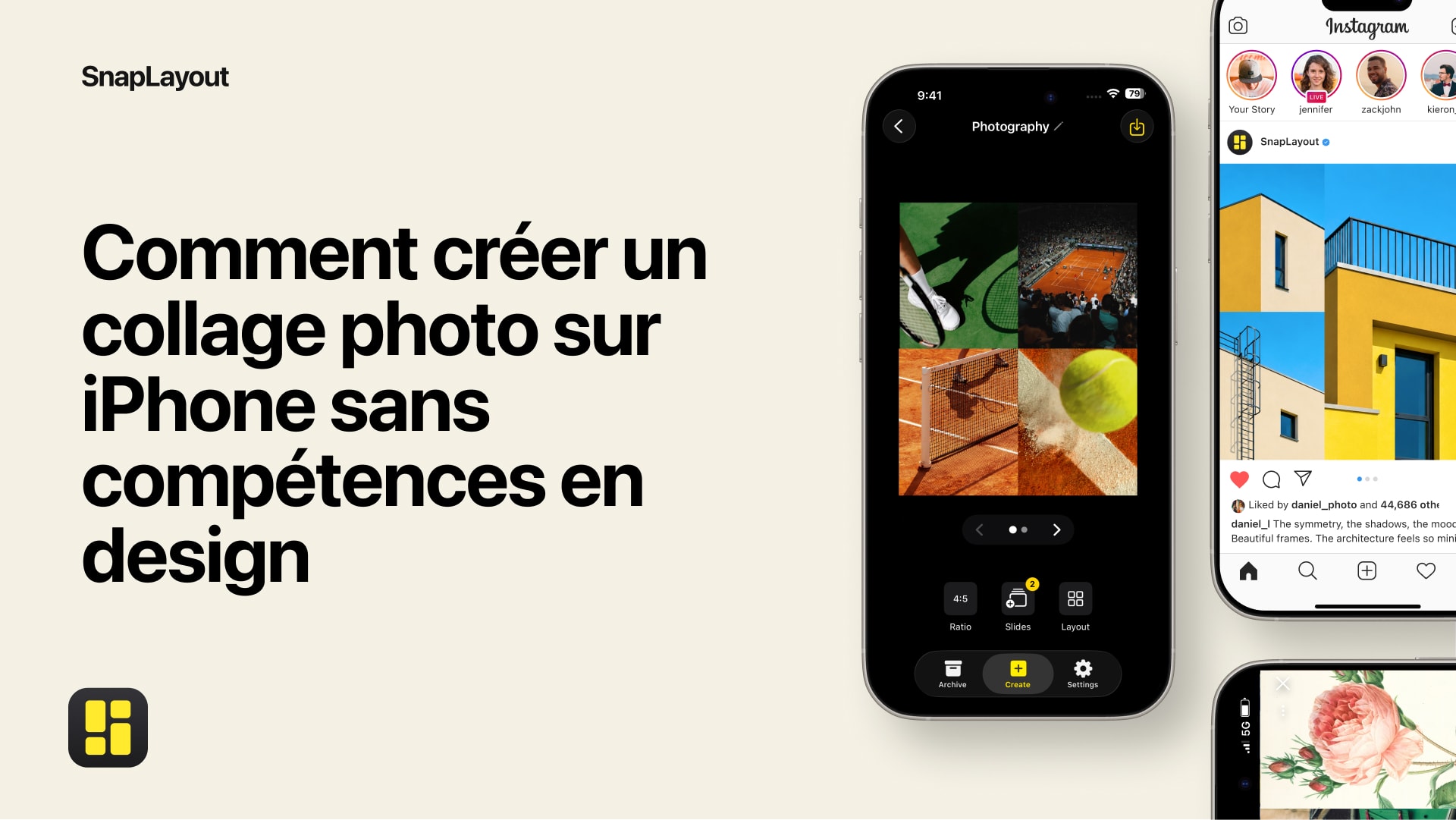
Antes de escolher as fotos, escolha o formato de tela que combina com onde você vai publicar. O SnapLayout oferece formatos feitos para todas as principais plataformas:
- Quadrado (1:1) — o tamanho clássico do feed do Instagram
- Retrato (4:5) — mais alto que o quadrado, ótimo para posts no feed do Instagram que ocupam mais espaço na tela
- Story / TikTok (9:16) — vertical em tela cheia para Instagram Stories e TikTok
- Paisagem (16:9) — formato largo para miniaturas do YouTube ou posts horizontais
- Tela personalizada — defina suas próprias dimensões quando precisar de algo específico
Toque no formato que atende ao seu objetivo. Você sempre pode mudar de ideia depois sem perder seu trabalho (mais sobre isso no Passo 5).
Passo 3: escolha um layout
Depois de selecionar um formato, o SnapLayout mostra uma variedade de layouts em grade — divisões lado a lado, disposições assimétricas, grades com várias células e mais. Role e toque no que combina com a quantidade de fotos que você quer usar. As prévias dos layouts são atualizadas em tempo real, para você ver exatamente como sua colagem vai ficar antes de decidir.
Passo 4: adicione suas fotos
Toque em qualquer célula do layout para adicionar uma foto do seu Rolo da câmera. Suas fotos ficam no seu dispositivo o tempo todo — o SnapLayout funciona totalmente offline e nunca envia nada para a nuvem. Depois que uma foto estiver posicionada, você pode pinçar e arrastar dentro da célula para reposicioná-la ou dar zoom até acertar o recorte.
Repita para cada célula até posicionar todas as fotos. Se quiser trocar uma foto, é só tocar na célula de novo e escolher outra imagem.
Passo 5: troque de formato se precisar
Mudou de ideia sobre o formato? Sem problema. O SnapLayout permite alternar entre formatos de tela — por exemplo, de quadrado para retrato — sem começar do zero. Suas fotos continuam no lugar e o layout se ajusta. Isso facilita reaproveitar uma mesma colagem em plataformas diferentes sem duplicar o trabalho.
Passo 6: faça os ajustes finos na colagem
Antes de exportar, reserve um momento para revisar sua colagem. Você pode ajustar o espaçamento entre as células, mudar a cor de fundo ou reordenar as fotos. O SnapLayout mantém a edição descomplicada — cada opção é um toque ou um arraste, sem menus escondidos três níveis abaixo.
Passo 7: exporte para o Rolo da câmera
Quando estiver satisfeito com o resultado, toque no botão de exportar. O SnapLayout salva a colagem pronta direto no Rolo da câmera do seu iPhone em resolução máxima. De lá, você pode publicá-la no Instagram, no TikTok ou onde quiser — do mesmo jeito que compartilharia qualquer outra foto da sua biblioteca.
É preciso uma assinatura Premium (gerenciada pela Apple) para exportar suas colagens em resolução máxima.
Bônus: criando posts em carrossel
O SnapLayout também suporta posts em carrossel — até 20 slides por projeto. Em vez de uma única colagem, você monta uma sequência de imagens que rolam na horizontal quando publicadas no Instagram. Cada slide usa o mesmo layout e formato, então o carrossel inteiro fica consistente. O processo é o mesmo descrito acima: escolha o formato, escolha um layout, preencha com suas fotos — e repita para cada slide. Exporte todos os slides de uma vez e eles vão para o Rolo da câmera, prontos para enviar como um post com várias imagens.
É só isso
Da abertura do app até ter uma colagem pronta no Rolo da câmera, o processo todo leva no máximo alguns minutos. O SnapLayout cuida da lógica de tamanhos e layout para que você possa se concentrar em quais fotos usar e como organizá-las — que é, na verdade, a única parte que importa.
O SnapLayout é gratuito para baixar e funciona no iPhone e no iPad com iOS 16 ou posterior.