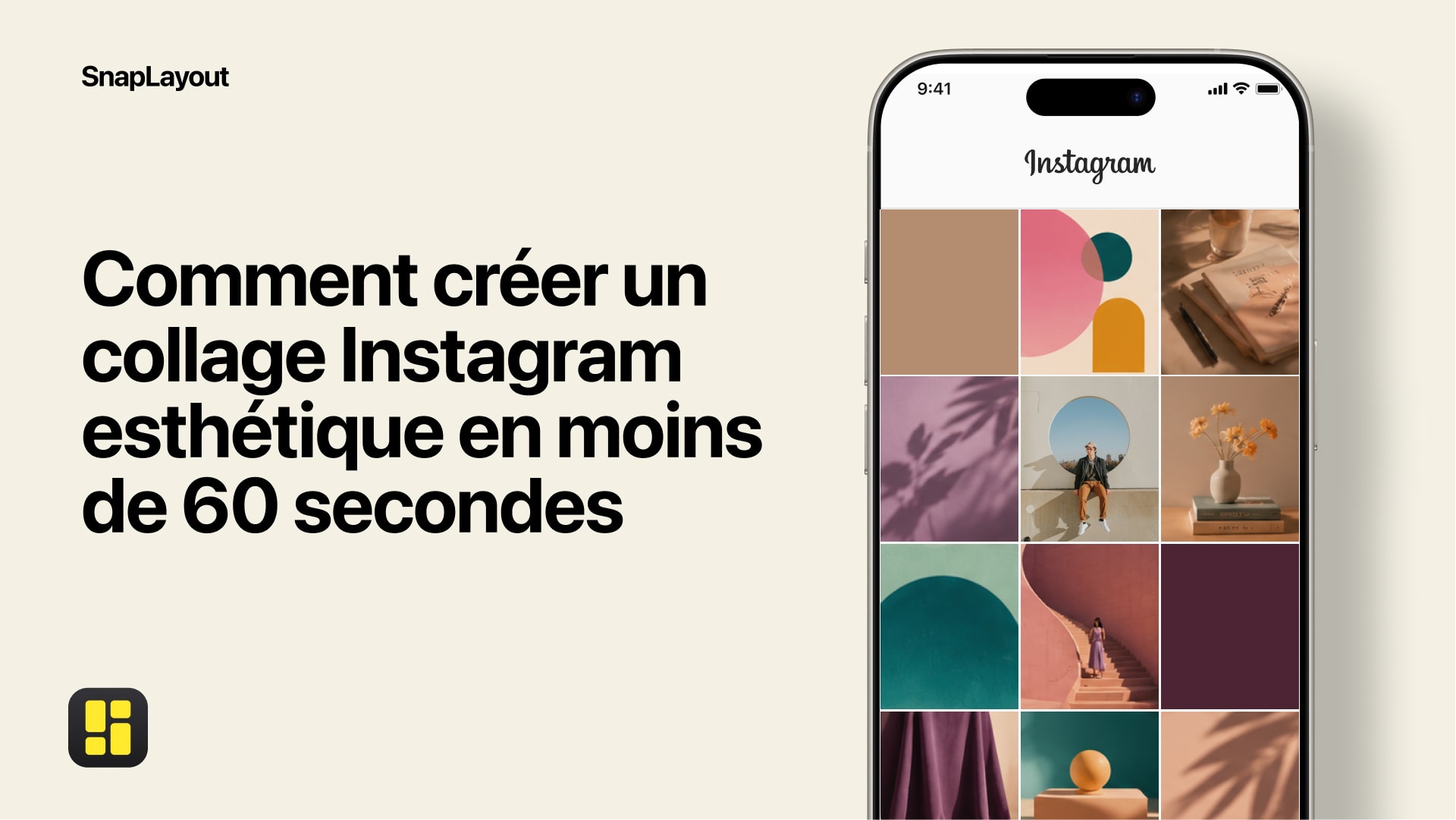
A tua grelha do Instagram é a tua montra. É a primeira coisa que um visitante vê quando chega ao teu perfil — e tens cerca de três segundos para causar impressão. Uma colagem de fotografias bem pensada pode parar o scroll de imediato. A boa notícia? Com o SnapLayout, não precisas de formação em design nem de horas de edição. Eis como o conseguir em menos de 60 segundos.
O que torna uma colagem realmente «estética»?
Antes de entrar no assunto, ajuda perceber o que distingue uma colagem bonita de uma colagem desarrumada. Há três elementos essenciais:
- Uma paleta de cores coerente — fotografias com tons e iluminação semelhantes parecem naturalmente ligadas. Edita-as em conjunto antes de as juntares.
- Hierarquia visual — uma fotografia deve ancorar o layout. O olhar precisa de um ponto de entrada, por isso dá à tua melhor fotografia a célula mais importante.
- Espaço para respirar — uma grelha demasiado apertada pode parecer sufocante. Um pouco de espaçamento entre os painéis dá ao conjunto um ar cuidado em vez de amontoado.
Os layouts em grelha do SnapLayout foram construídos em torno destes princípios. Escolhe qualquer disposição e a estrutura faz o trabalho pesado.
Passo 1 — Escolhe o teu formato do Instagram
Abre o SnapLayout e toca no botão + para iniciar um novo projeto. A tua primeira decisão é o formato — e importa mais do que a maioria das pessoas pensa.
- Quadrado (1:1) — o clássico intemporal. Funciona em todo o lado no feed.
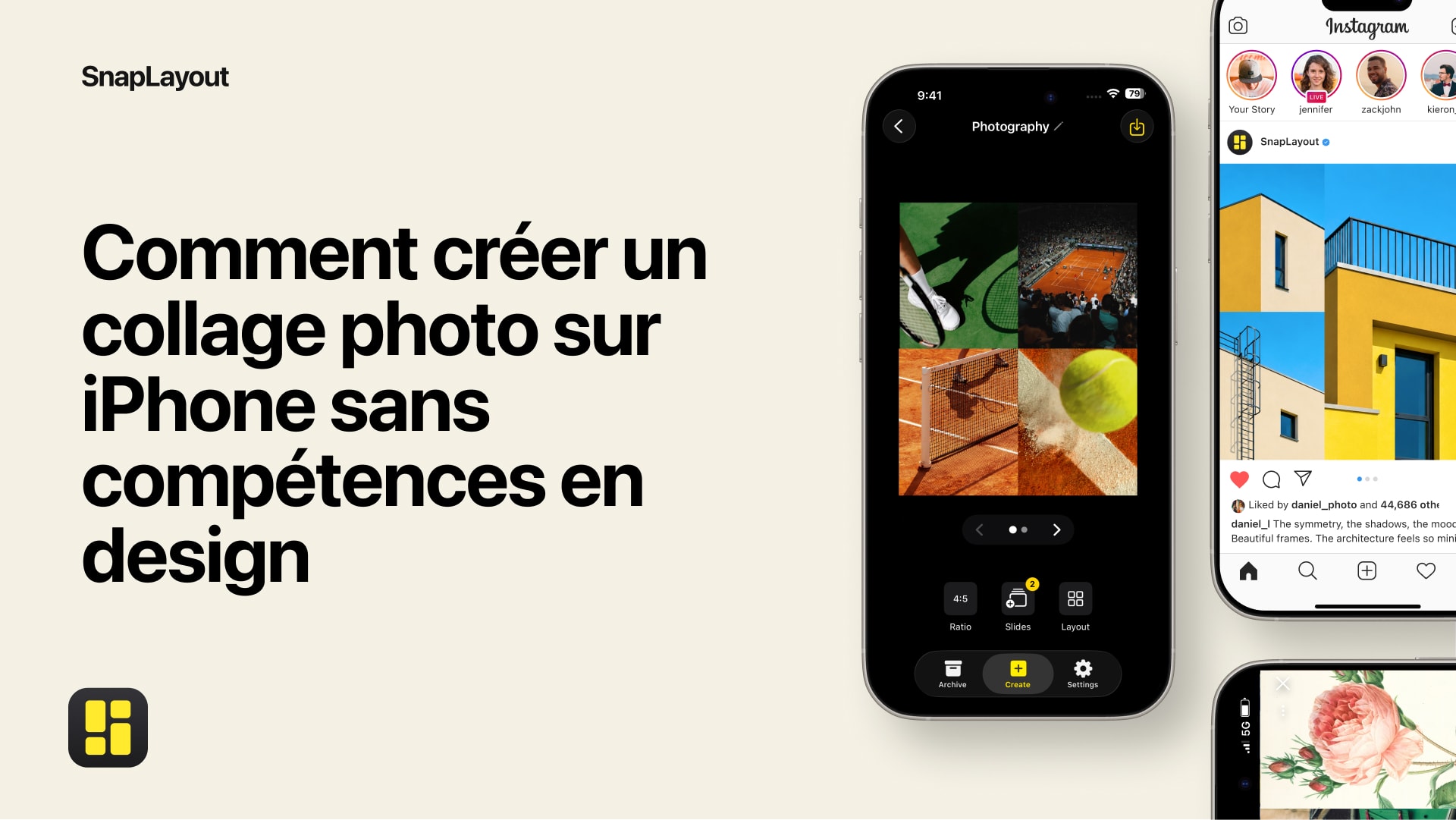
- Retrato (4:5) — ocupa mais espaço vertical no ecrã, o que chama mais a atenção. É o formato com melhor desempenho para publicações no feed em 2026.
O SnapLayout configura automaticamente as dimensões da tela quando escolhes um formato — não tens de pensar em píxeis.
Passo 2 — Escolhe um layout em grelha
Com o formato definido, escolhe um layout. O SnapLayout oferece uma grande variedade de disposições em grelha — divisões lado a lado, painéis assimétricos, grelhas com células iguais e muito mais. Para um resultado estético, os layouts com um ponto focal claro (uma célula grande acompanhada de painéis secundários mais pequenos) costumam funcionar melhor. Deixam uma imagem forte ser a protagonista, enquanto as outras dão contexto.
Toca num layout para o aplicar de imediato. Podes mudá-lo a qualquer momento sem perder as tuas fotografias.
Passo 3 — Adiciona as tuas fotografias
Toca numa célula e seleciona uma fotografia do Rolo da câmara. Depois de colocada, belisca e arrasta dentro da célula para reposicionar ou fazer zoom até conseguires o recorte ideal — sem recortes automáticos indesejados. Repete para cada painel.
Para um melhor resultado, escolhe 3 a 4 fotografias com iluminação semelhante. As fotografias tiradas na golden hour combinam naturalmente; misturá-las com fotografias tiradas ao sol forte do meio-dia costuma quebrar o ambiente. Na dúvida, edita as fotografias para uniformizar a exposição e a temperatura de cor antes de construíres a colagem.
Passo 4 — Afina e ajusta
Com as fotografias no lugar, afasta-te um pouco e observa a composição como um todo. Alguns retoques rápidos podem fazer uma grande diferença:
- Troca os painéis — se o layout ficar mais claro com as fotografias noutra ordem, toca e reorganiza.
- Ajusta o fundo — o SnapLayout permite-te alterar o espaçamento entre as células e a cor de fundo. O branco dá um ar editorial limpo; o preto acrescenta dramatismo.
- Verifica o recorte — faz zoom em cada célula e confirma que o motivo está bem centrado e que nada importante fica cortado.
Passo 5 — Exporta para o Rolo da câmara
Quando estiveres satisfeito com o resultado, toca em Exportar. O SnapLayout guarda a colagem terminada diretamente no Rolo da câmara do iPhone em resolução máxima. A partir daí, abre o Instagram, toca em + para criar uma nova publicação e seleciona a tua colagem na biblioteca, como farias com qualquer outra fotografia.
É necessária uma subscrição Premium (gerida através da Apple) para exportar as tuas colagens em resolução máxima.
Tempo total desde abrir a app até ter uma colagem terminada no Rolo da câmara: normalmente 45 a 90 segundos, depois de dominares o fluxo de trabalho.
Uma última nota: mudar de formato
Se criares uma colagem para uma publicação quadrada e depois perceberes que ficaria melhor em retrato — ou se quiseres reutilizar o mesmo layout numa Story — podes mudar de formato no SnapLayout sem recomeçar do zero. As tuas fotografias ficam nos seus painéis; a tela simplesmente redimensiona-se. É uma pequena funcionalidade que poupa muitas frustrações quando crias conteúdo para vários sítios.
Resumo rápido
- Abre o SnapLayout → toca em + → escolhe o formato do Instagram (quadrado ou retrato 4:5)
- Escolhe um layout em grelha com um ponto focal claro
- Adiciona 3 a 4 fotografias com iluminação coerente; belisca para reposicionar cada recorte
- Ajusta a ordem dos painéis, o fundo e o espaçamento conforme necessário
- Exporta para o Rolo da câmara → publica no Instagram normalmente
É mesmo só isto. Descarrega o SnapLayout gratuitamente e cria hoje a tua primeira colagem.