Criar uma colagem de fotografias no iPhone implicava lutar com software de computador ou enviar as fotografias para uma app web qualquer. Com o SnapLayout, tudo acontece diretamente no teu dispositivo — sem carregamentos, sem conta, sem complicações. Eis exatamente como funciona.
Passo 1: Abre a app e inicia um novo projeto
Descarrega o SnapLayout na App Store (é gratuito) e abre-o. Toca no botão + para iniciar uma nova colagem. É o teu ponto de partida para tudo — publicações com uma só imagem, grelhas com várias fotografias e publicações em carrossel.
Passo 2: Escolhe o teu formato
Antes de selecionares as fotografias, escolhe o formato de tela adequado ao sítio onde vais publicar. O SnapLayout oferece formatos pensados para todas as grandes plataformas:
- Quadrado (1:1) — o formato clássico do feed do Instagram
- Retrato (4:5) — mais alto do que o quadrado, ideal para publicações do Instagram que ocupam mais espaço no ecrã
- Story / TikTok (9:16) — ecrã inteiro vertical para Instagram Stories e TikTok
- Paisagem (16:9) — formato largo para miniaturas do YouTube ou publicações horizontais
- Tela personalizada — define as tuas próprias dimensões quando precisares de algo específico
Toca no formato que corresponde ao teu objetivo. Podes sempre mudar de ideias mais tarde sem perder o teu trabalho (voltamos a isso no passo 5).
Passo 3: Escolhe um layout
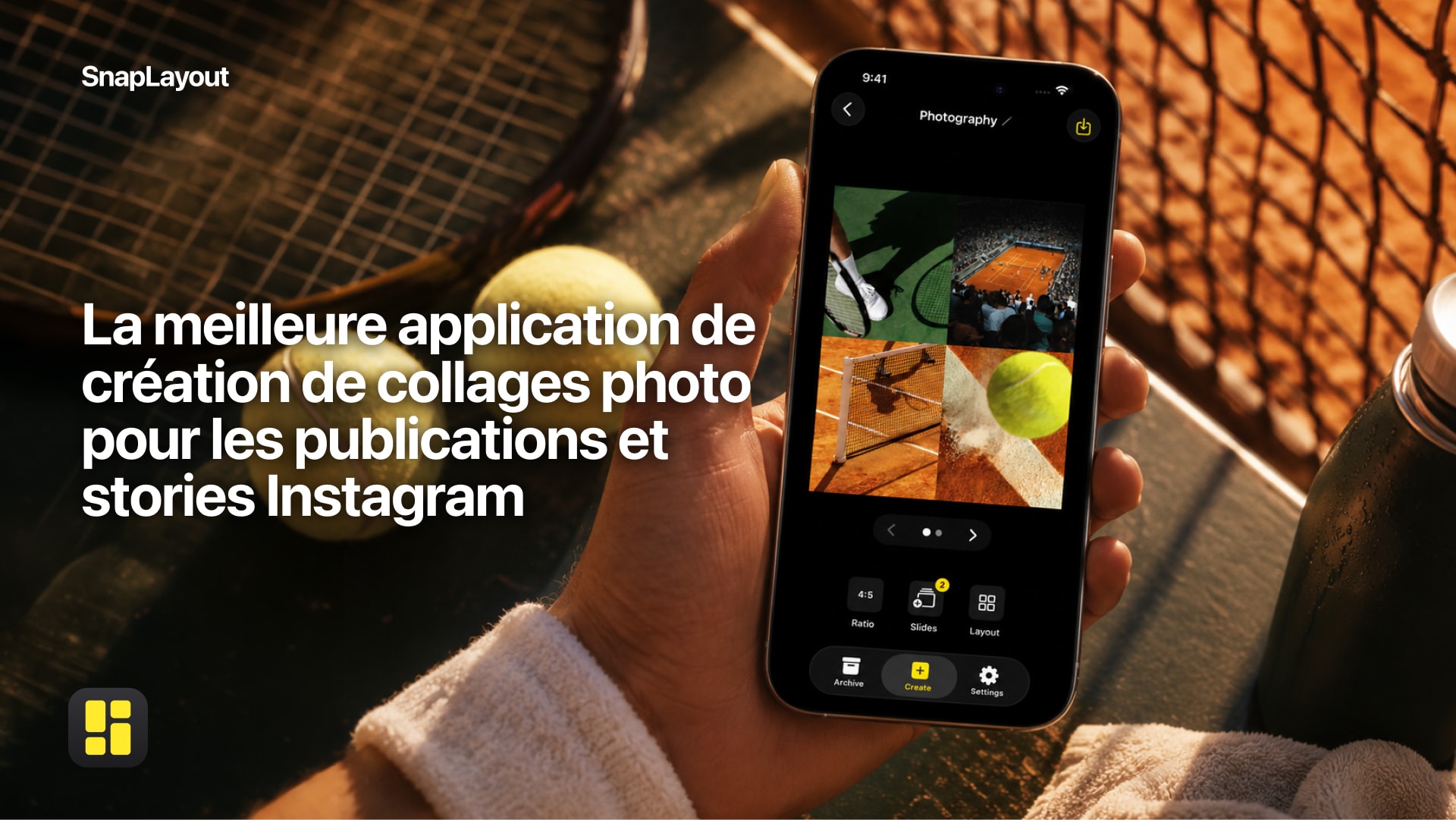
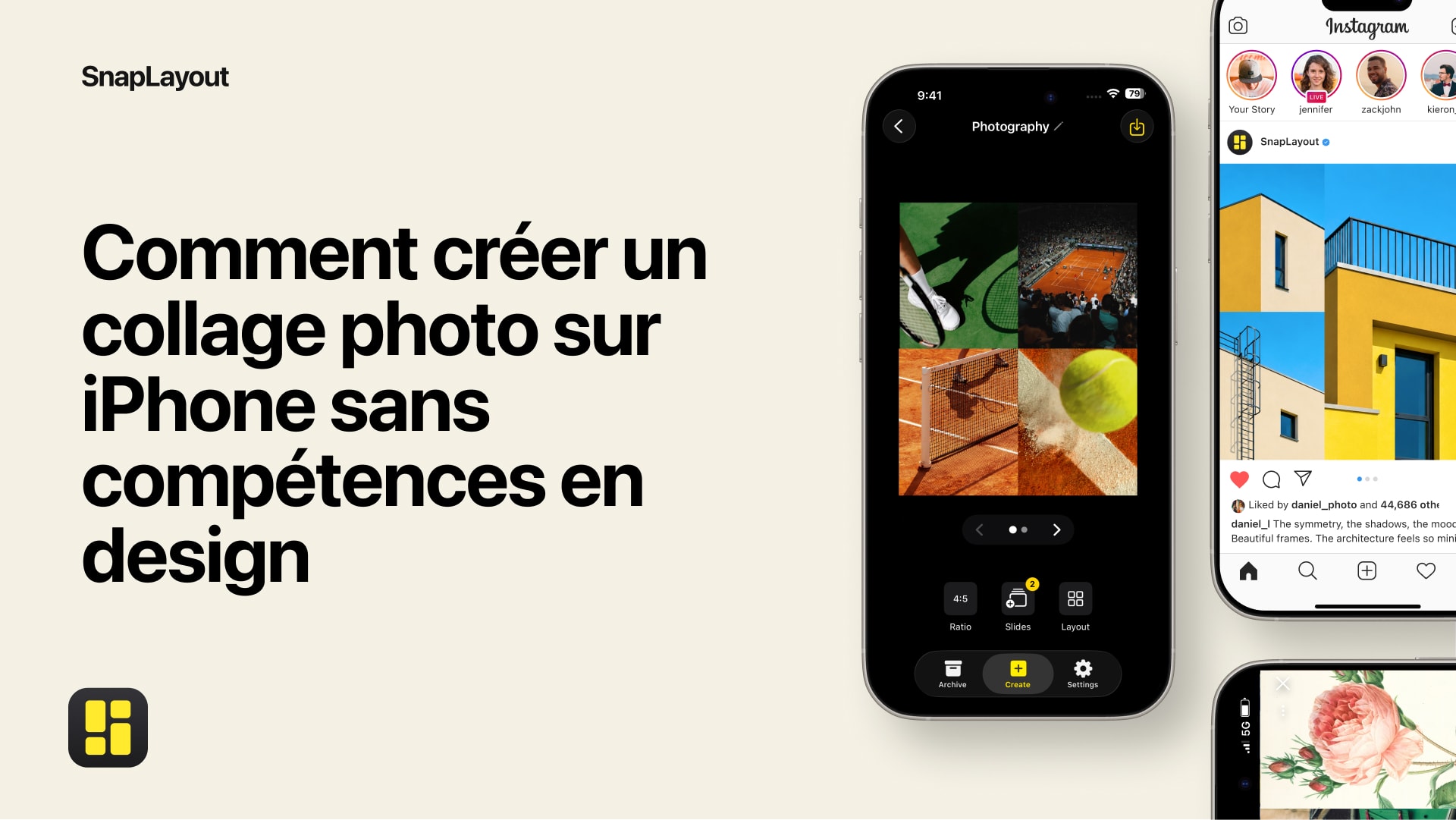
Depois de selecionares o formato, o SnapLayout mostra-te uma variedade de layouts em grelha — divisões lado a lado, composições assimétricas, grelhas com várias células e muito mais. Desliza e toca naquele que se adapta ao número de fotografias que queres usar. As pré-visualizações dos layouts atualizam-se em tempo real, por isso vês exatamente como vai ficar a tua colagem antes de confirmares.
Passo 4: Adiciona as tuas fotografias
Toca em qualquer célula do layout para lhe adicionar uma fotografia do Rolo da câmara. As tuas fotografias ficam sempre no teu dispositivo — o SnapLayout funciona totalmente offline e nunca carrega nada para a nuvem. Depois de colocares a fotografia, podes beliscá-la e arrastá-la dentro da célula para a reposicionar ou fazer zoom até teres o recorte perfeito.
Repete para cada célula até todas as fotografias estarem colocadas. Se quiseres substituir uma fotografia, basta tocar outra vez na célula e escolher outra imagem.
Passo 5: Muda de formato se for preciso
Mudaste de ideias quanto ao formato? Não há problema. O SnapLayout permite-te passar de um formato de tela para outro — por exemplo, de quadrado para retrato — sem recomeçar do zero. As tuas fotografias ficam no lugar e o layout adapta-se. Isto facilita reutilizar a mesma colagem em diferentes plataformas sem duplicar trabalho.
Passo 6: Afina a tua colagem
Antes de exportar, tira um momento para rever a tua colagem. Podes ajustar o espaçamento entre as células, mudar a cor de fundo ou reorganizar as fotografias. O SnapLayout mantém a edição simples — cada opção está à distância de um toque ou de um deslizar, sem menus enterrados três níveis abaixo.
Passo 7: Exporta para o Rolo da câmara
Quando estiveres satisfeito com o resultado, toca no botão Exportar. O SnapLayout guarda a colagem terminada diretamente no Rolo da câmara do iPhone em resolução máxima. A partir daí, podes publicá-la no Instagram, TikTok ou noutro sítio — exatamente como partilharias qualquer outra fotografia da tua biblioteca.
É necessária uma subscrição Premium (gerida através da Apple) para exportar as tuas colagens em resolução máxima.
Bónus: cria publicações em carrossel
O SnapLayout também suporta publicações em carrossel — até 20 slides por projeto. Em vez de uma única colagem, constróis uma sequência de imagens que se desliza na horizontal depois de publicada no Instagram. Cada slide usa o mesmo layout e o mesmo formato, o que dá coerência visual a todo o carrossel. O processo é idêntico ao descrito acima: escolhe o formato, seleciona um layout, preenche com as tuas fotografias — e repete para cada slide. Exporta todos os slides de uma vez e eles vão parar ao Rolo da câmara, prontos a carregar como uma publicação com várias imagens.
É tudo o que precisas de saber
Desde abrir a app até ter uma colagem terminada no Rolo da câmara, o processo completo demora, no máximo, alguns minutos. O SnapLayout trata da lógica de dimensionamento e de layout para que te possas concentrar em escolher as fotografias e a sua disposição — que é, afinal, a única parte que realmente importa.
O SnapLayout é gratuito para descarregar e funciona no iPhone e no iPad com iOS 16 ou posterior.