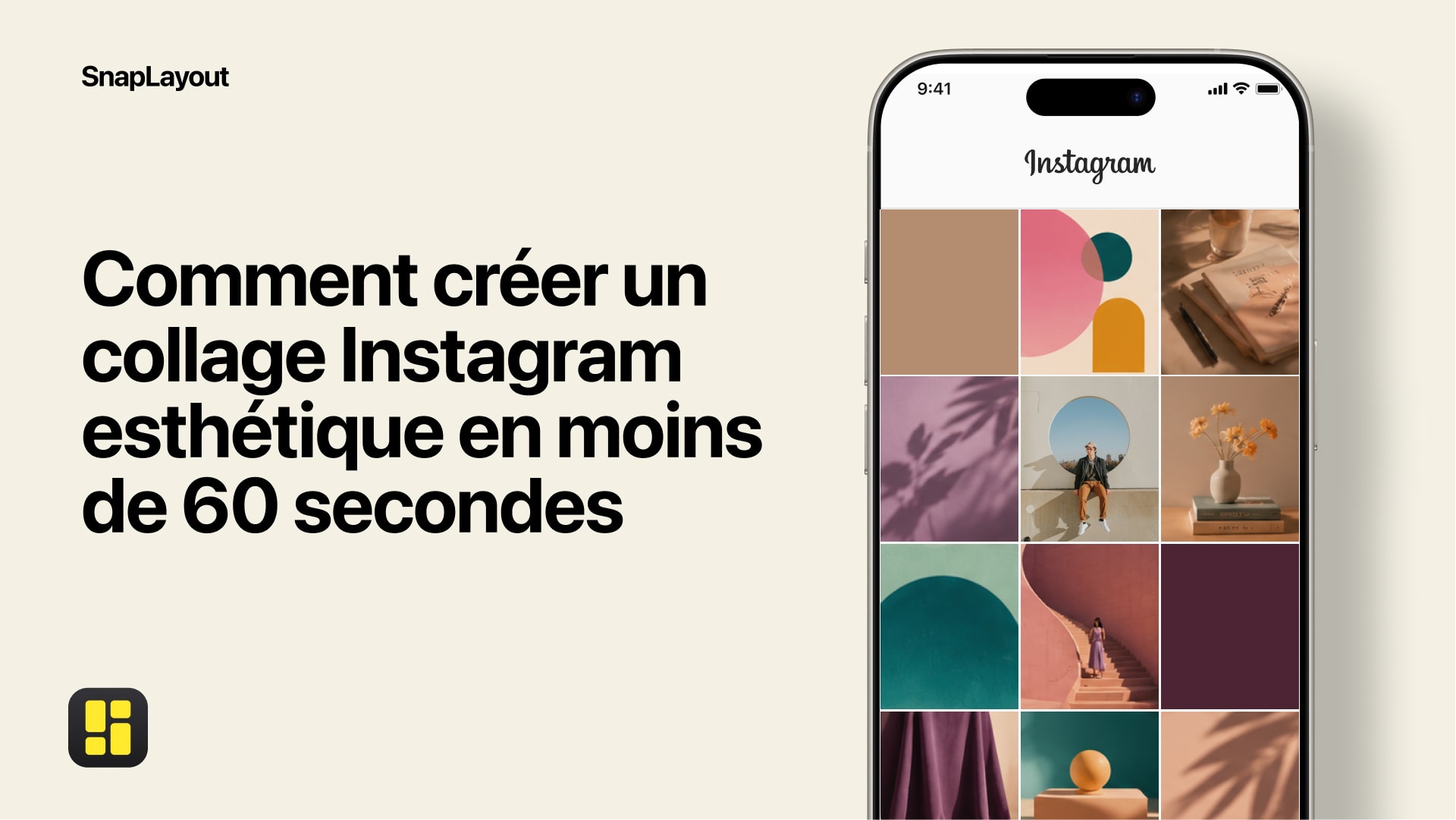
Votre grille Instagram, c'est votre vitrine. C'est la première chose qu'un visiteur voit en arrivant sur votre profil — et vous disposez d'environ trois secondes pour faire impression. Un collage photo bien conçu peut stopper le défilement instantanément. La bonne nouvelle ? Avec SnapLayout, pas besoin d'un bagage en design ni d'heures de retouche. Voici comment y parvenir en moins de 60 secondes.
Qu'est-ce qui rend un collage vraiment « esthétique » ?
Avant d'entrer dans le vif du sujet, il est utile de comprendre ce qui distingue un beau collage d'un collage brouillon. Trois éléments sont essentiels :
- Une palette de couleurs cohérente — des photos qui partagent des tons et un éclairage similaires semblent naturellement liées. Retouchez-les ensemble avant de les assembler.
- Une hiérarchie visuelle — une photo doit ancrer l'agencement. L'œil a besoin d'un point d'entrée, alors donnez à votre meilleur cliché la cellule la plus importante.
- De l'espace pour respirer — une grille trop serrée peut être étouffante. Un peu d'espacement entre les panneaux donne à l'ensemble un aspect maîtrisé plutôt qu'entassé.
Les agencements de grille de SnapLayout sont construits autour de ces principes. Choisissez n'importe quelle disposition et la structure fait le gros du travail.
Étape 1 — Choisissez votre format Instagram
Ouvrez SnapLayout et appuyez sur le bouton + pour démarrer un nouveau projet. Votre première décision concerne le format — et elle compte plus que la plupart des gens ne le pensent.
- Carré (1:1) — le classique indémodable. Compatible partout dans le fil d'actualité.
- Portrait (4:5) — occupe plus d'espace vertical à l'écran, ce qui attire davantage l'attention. C'est le format qui performe le mieux pour les publications de fil en 2026.
SnapLayout configure automatiquement les dimensions du canevas lorsque vous choisissez un format — pas besoin de penser aux pixels.
Étape 2 — Choisissez un agencement de grille
Une fois le format défini, choisissez un agencement. SnapLayout propose une large gamme de dispositions en grille — divisions côte à côte, panneaux asymétriques, grilles à cellules égales et bien plus encore. Pour un rendu esthétique, les agencements avec un point focal clair (une grande cellule accompagnée de panneaux secondaires plus petits) fonctionnent généralement le mieux. Ils laissent une image forte prendre le devant de la scène, tandis que les autres apportent du contexte.
Appuyez sur un agencement pour l'appliquer instantanément. Vous pouvez en changer à tout moment sans perdre vos photos.
Étape 3 — Ajoutez vos photos
Appuyez sur une cellule et sélectionnez une photo depuis votre pellicule. Une fois placée, pincez et faites glisser à l'intérieur de la cellule pour repositionner ou zoomer jusqu'à obtenir le recadrage idéal — sans recadrages automatiques intempestifs. Répétez l'opération pour chaque panneau.
Pour un meilleur résultat, choisissez 3 à 4 photos avec un éclairage similaire. Les clichés pris à la lumière dorée s'accordent naturellement ; les mélanger avec des photos prises en plein soleil de midi casse souvent l'ambiance. En cas de doute, retouchez vos photos pour uniformiser l'exposition et la température des couleurs avant de construire votre collage.
Étape 4 — Affinez et ajustez
Une fois vos photos en place, prenez du recul et observez l'ensemble de la composition. Quelques retouches rapides peuvent faire une grande différence :
- Échangez les panneaux — si l'agencement est plus lisible avec les photos dans un ordre différent, appuyez et réorganisez.
- Ajustez l'arrière-plan — SnapLayout vous permet de modifier l'espacement entre les cellules et la couleur d'arrière-plan. Le blanc donne un aspect éditorial épuré ; le noir ajoute du dramatisme.
- Vérifiez le recadrage — zoomez sur chaque cellule et assurez-vous que le sujet est bien centré et que rien d'important n'est coupé.
Étape 5 — Exportez vers votre pellicule
Quand le résultat vous satisfait, appuyez sur Exporter. SnapLayout sauvegarde le collage terminé directement dans la pellicule de votre iPhone en pleine résolution. Depuis là, ouvrez Instagram, appuyez sur + pour créer une nouvelle publication, et sélectionnez votre collage depuis votre bibliothèque comme vous le feriez avec n'importe quelle photo.
Un abonnement premium (géré via Apple) est nécessaire pour exporter vos collages en pleine résolution.
Temps total entre l'ouverture de l'application et l'obtention d'un collage terminé dans votre pellicule : généralement 45 à 90 secondes une fois que vous maîtrisez le flux de travail.
Un dernier point : le changement de format
Si vous créez un collage pour une publication carrée et réalisez ensuite qu'il rendrait mieux en portrait — ou si vous souhaitez réutiliser le même agencement pour une Story — vous pouvez changer de format dans SnapLayout sans repartir de zéro. Vos photos restent dans leurs panneaux ; le canevas se redimensionne simplement. C'est une petite fonctionnalité qui évite bien des frustrations quand vous créez du contenu pour plusieurs emplacements.
Récapitulatif rapide
- Ouvrez SnapLayout → appuyez sur + → choisissez le format Instagram (carré ou portrait 4:5)
- Choisissez un agencement de grille avec un point focal clair
- Ajoutez 3 à 4 photos avec un éclairage cohérent ; pincez pour repositionner chaque recadrage
- Ajustez l'ordre des panneaux, l'arrière-plan et l'espacement selon vos besoins
- Exportez vers la pellicule → publiez depuis Instagram normalement
C'est vraiment tout ce qu'il y a à faire. Téléchargez SnapLayout gratuitement et créez votre premier collage aujourd'hui.