Créer un collage photo sur iPhone impliquait autrefois de se battre avec un logiciel de bureau ou d'envoyer ses photos vers une application web quelconque. Avec SnapLayout, tout se passe directement sur votre appareil — pas de téléchargement, pas de compte, pas de complications. Voici exactement comment ça fonctionne.
Étape 1 : Ouvrez l'application et démarrez un nouveau projet
Téléchargez SnapLayout depuis l'App Store (c'est gratuit) et ouvrez-le. Appuyez sur le bouton + pour démarrer un nouveau collage. C'est votre point de départ pour tout — publications à image unique, grilles multi-photos et publications en carrousel.
Étape 2 : Choisissez votre format
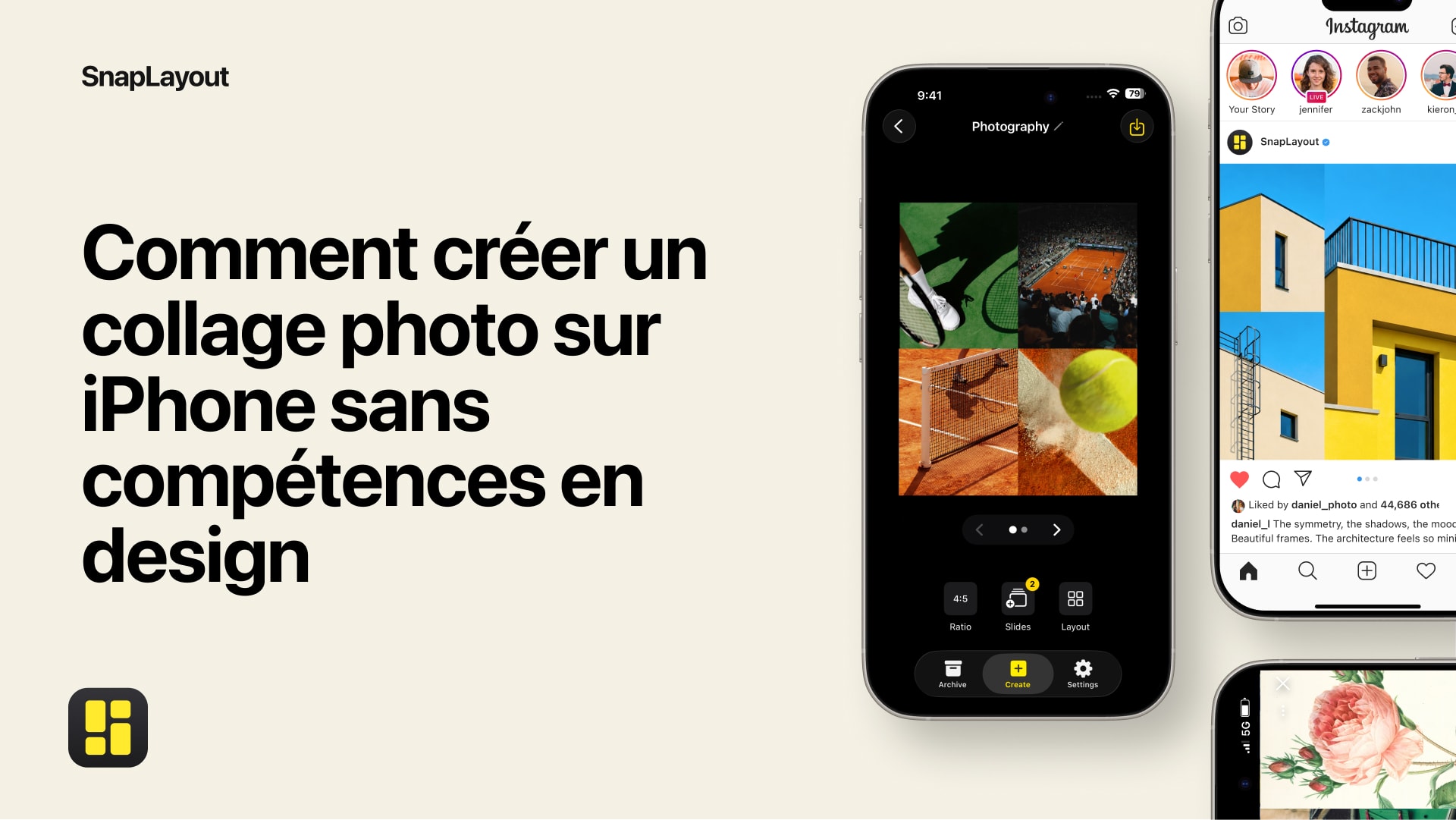
Avant de sélectionner vos photos, choisissez le format de canevas adapté à l'endroit où vous publierez. SnapLayout propose des formats conçus pour toutes les grandes plateformes :
- Carré (1:1) — le format classique du fil Instagram
- Portrait (4:5) — plus haut que le carré, idéal pour les publications Instagram qui occupent plus d'espace à l'écran
- Story / TikTok (9:16) — plein écran vertical pour les Stories Instagram et TikTok
- Paysage (16:9) — format large pour les miniatures YouTube ou les publications horizontales
- Canevas personnalisé — définissez vos propres dimensions quand vous avez besoin de quelque chose de spécifique
Appuyez sur le format qui correspond à votre objectif. Vous pouvez toujours changer d'avis plus tard sans perdre votre travail (nous y reviendrons à l'étape 5).
Étape 3 : Choisissez un agencement
Une fois le format sélectionné, SnapLayout vous propose une gamme d'agencements en grille — divisions côte à côte, compositions asymétriques, grilles multi-cellules et bien plus encore. Faites défiler et appuyez sur celui qui convient au nombre de photos que vous souhaitez utiliser. Les aperçus des agencements se mettent à jour en temps réel, vous voyez exactement à quoi ressemblera votre collage avant de valider.
Étape 4 : Ajoutez vos photos
Appuyez sur n'importe quelle cellule de l'agencement pour y ajouter une photo depuis votre pellicule. Vos photos restent sur votre appareil tout le temps — SnapLayout fonctionne entièrement hors ligne et ne télécharge jamais rien vers le cloud. Une fois la photo placée, vous pouvez la pincer et la faire glisser dans la cellule pour la repositionner ou zoomer afin d'obtenir le recadrage parfait.
Répétez l'opération pour chaque cellule jusqu'à ce que toutes vos photos soient placées. Si vous souhaitez remplacer une photo, appuyez simplement à nouveau sur sa cellule et choisissez une autre image.
Étape 5 : Changez de format si nécessaire
Vous avez changé d'avis sur le format ? Aucun problème. SnapLayout vous permet de passer d'un format de canevas à un autre — par exemple du carré au portrait — sans repartir de zéro. Vos photos restent en place et l'agencement s'adapte. Cela facilite la réutilisation d'un même collage pour différentes plateformes sans dupliquer votre travail.
Étape 6 : Affinez votre collage
Avant d'exporter, prenez un moment pour examiner votre collage. Vous pouvez ajuster l'espacement entre les cellules, changer la couleur d'arrière-plan ou réorganiser les photos. SnapLayout garde l'édition simple — chaque option se fait d'une pression ou d'un glissement, sans menus enfouis à trois niveaux de profondeur.
Étape 7 : Exportez vers votre pellicule
Quand le résultat vous satisfait, appuyez sur le bouton Exporter. SnapLayout sauvegarde le collage terminé directement dans la pellicule de votre iPhone en pleine résolution. De là, vous pouvez le publier sur Instagram, TikTok ou ailleurs — exactement comme vous partageriez n'importe quelle autre photo depuis votre bibliothèque.
Un abonnement premium (géré via Apple) est nécessaire pour exporter vos collages en pleine résolution.
En prime : créez des publications en carrousel
SnapLayout prend également en charge les publications en carrousel — jusqu'à 20 diapositives par projet. Au lieu d'un collage unique, vous construisez une séquence d'images qui défile horizontalement une fois publiée sur Instagram. Chaque diapositive utilise le même agencement et le même format, ce qui donne une cohérence visuelle à l'ensemble du carrousel. Le processus est identique à celui décrit ci-dessus : choisissez votre format, sélectionnez un agencement, remplissez avec vos photos — puis répétez pour chaque diapositive. Exportez toutes les diapositives d'un coup et elles atterrissent dans votre pellicule, prêtes à être mises en ligne comme une publication multi-images.
C'est tout ce qu'il y a à savoir
Entre l'ouverture de l'application et l'obtention d'un collage terminé dans votre pellicule, le processus complet prend quelques minutes au plus. SnapLayout s'occupe de la logique de dimensionnement et d'agencement pour que vous puissiez vous concentrer sur le choix des photos et leur disposition — ce qui est finalement la seule partie qui compte vraiment.
SnapLayout est gratuit à télécharger et fonctionne sur iPhone et iPad avec iOS 16 ou une version ultérieure.